
So teilen Sie Ihr Board
Mit Team Absence können Sie dasselbe Board in mehreren Kanälen und Teams wiederverwenden. So verwalten Sie Abwesenheiten effizient – auch in größeren Teams oder über mehrere Abteilungen hinweg.
Hinweis: Nur Board-Administratoren können ein Board teilen.
Schritt 1: Mirror-Code finden
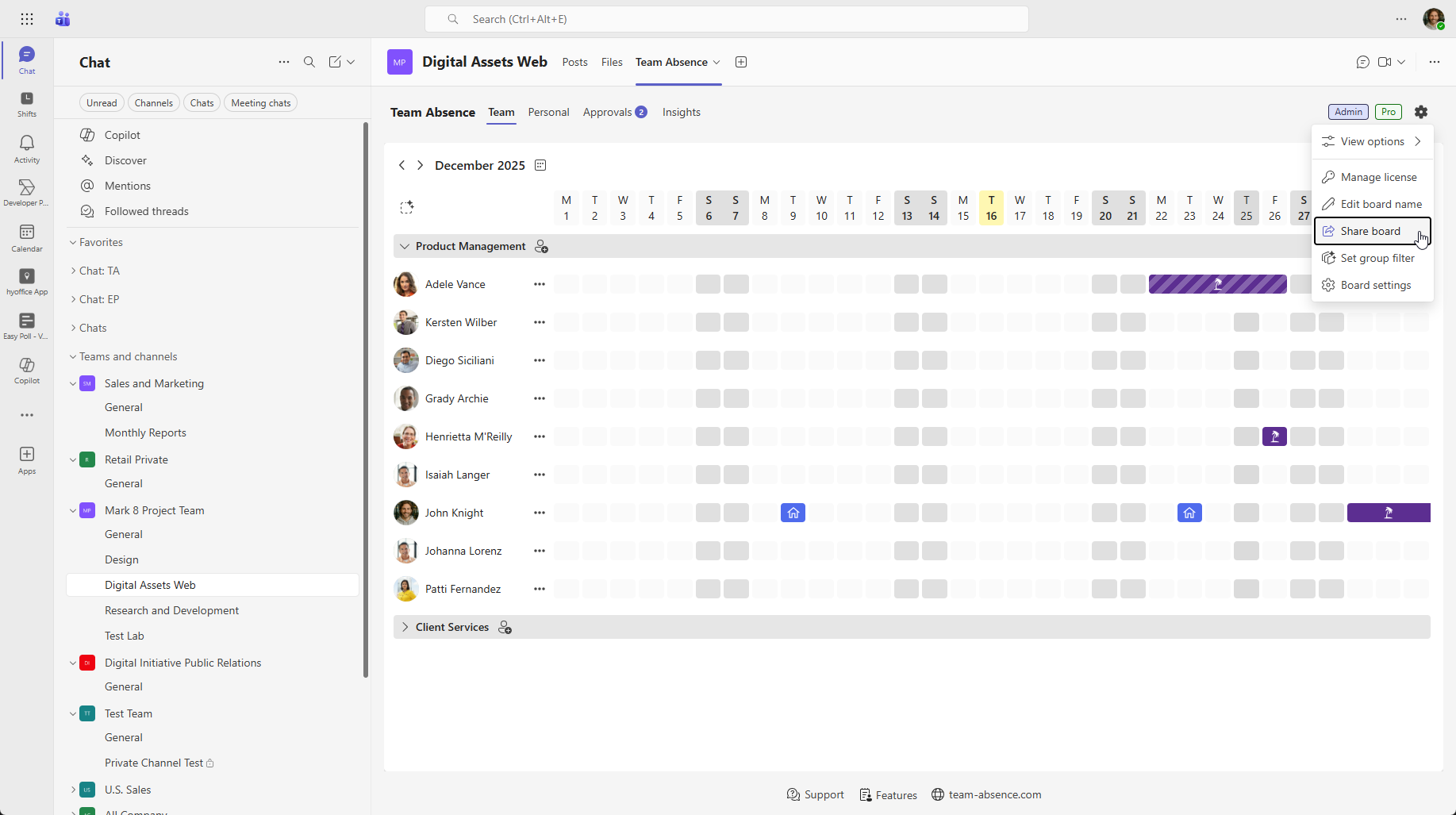
Öffnen Sie Ihr Board in Microsoft Teams und wählen Sie oben rechts „Share board“.
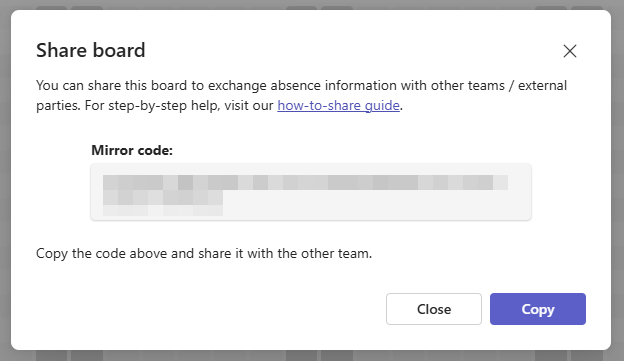
Kopieren Sie den Mirror-Code.
Schritt 2: Team Absence installieren
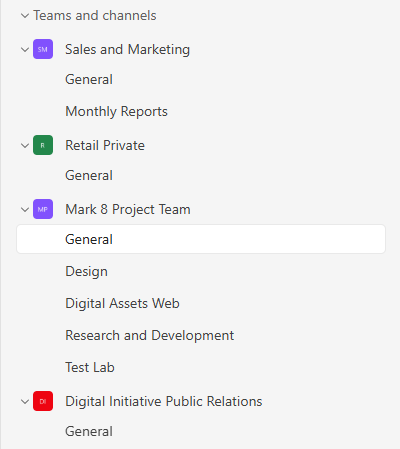
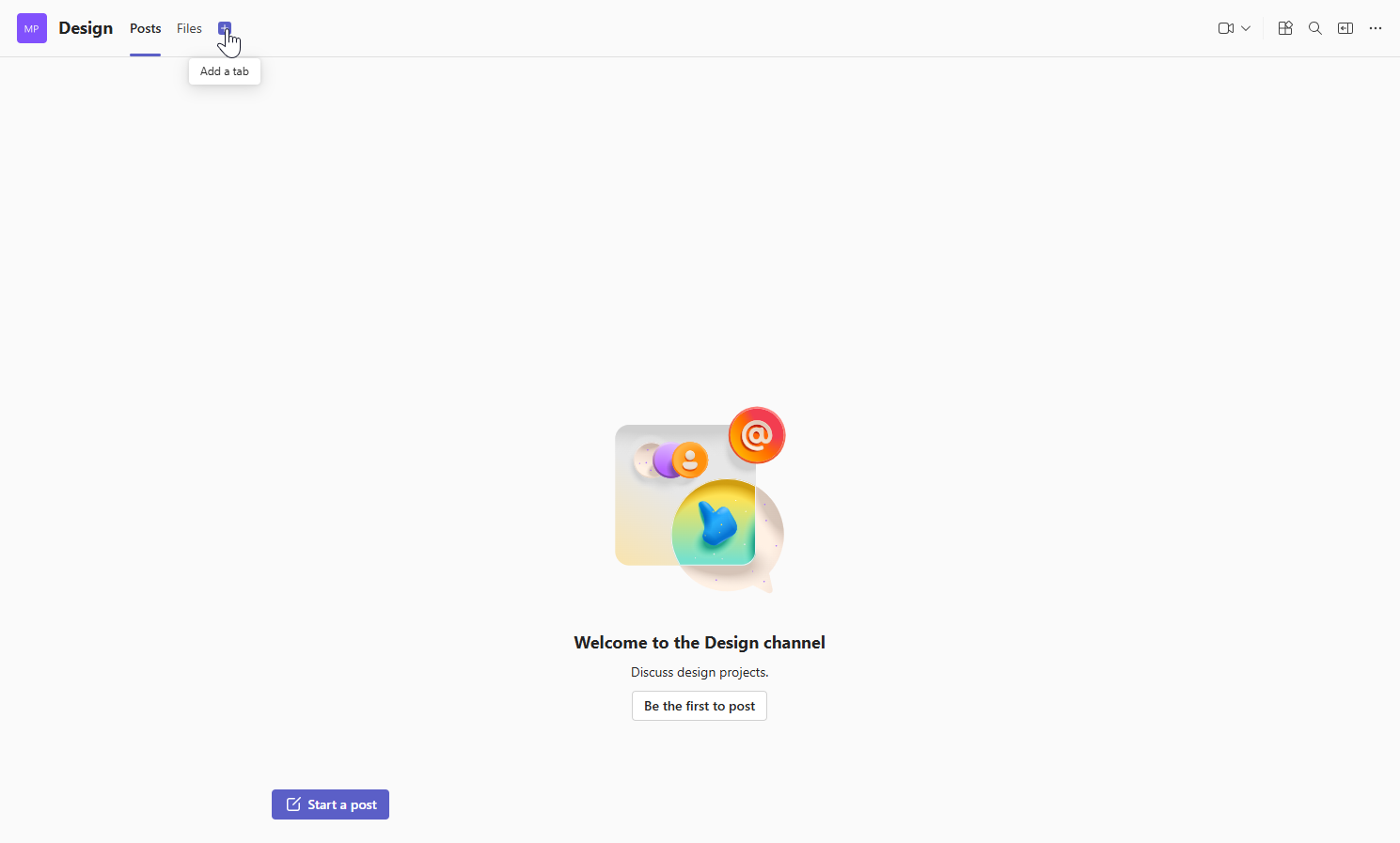
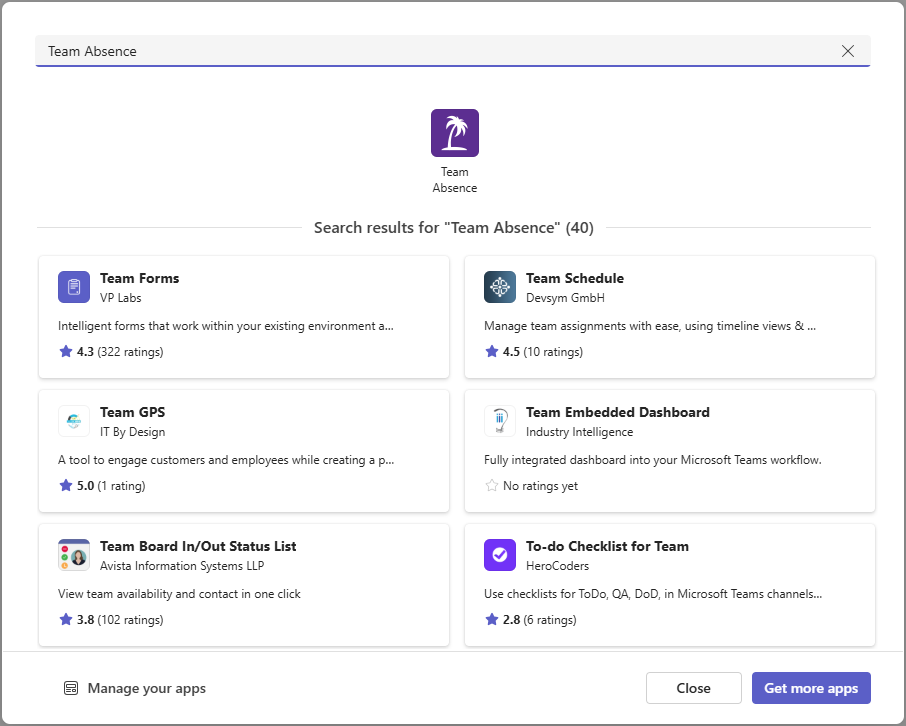
Installieren Sie Team Absence im Microsoft Teams-Kanal, in dem Sie das Board wiederverwenden möchten.
Schritt 3: Vorhandenem Board beitreten
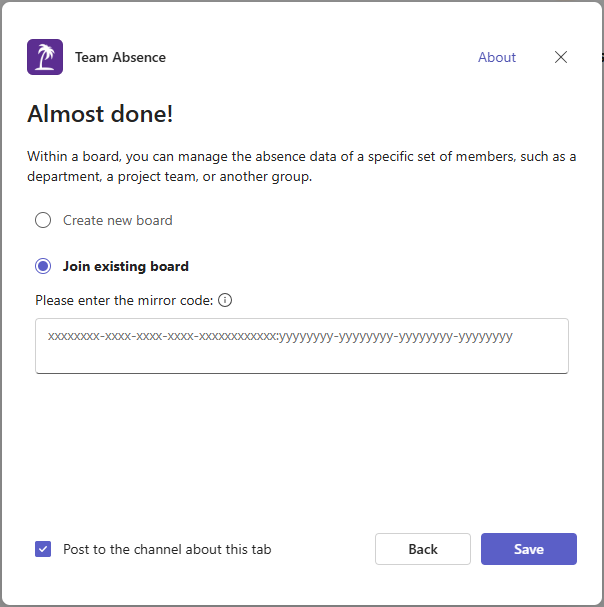
Wählen Sie „Join existing board“ und fügen Sie den Mirror-Code ein, den Sie in Schritt 1 kopiert haben.
Schritt 4: Gruppenfilter konfigurieren
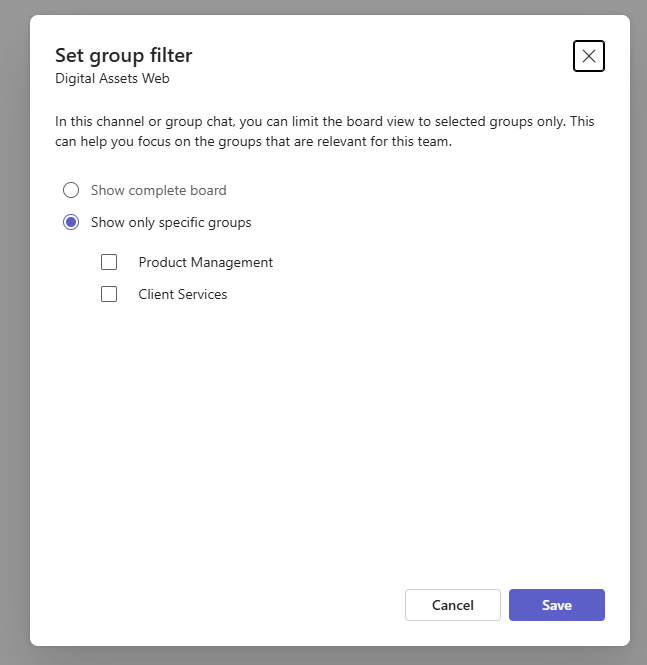
Sie können dem gesamten Board beitreten oder die Ansicht auf bestimmte Gruppen beschränken.
Sobald ein Gruppenfilter aktiv ist, sehen Mitglieder nur die Gruppen, die Sie für diesen Kanal oder Gruppenchat ausgewählt haben.

Optional: „Mitglied hinzufügen“ einschränken
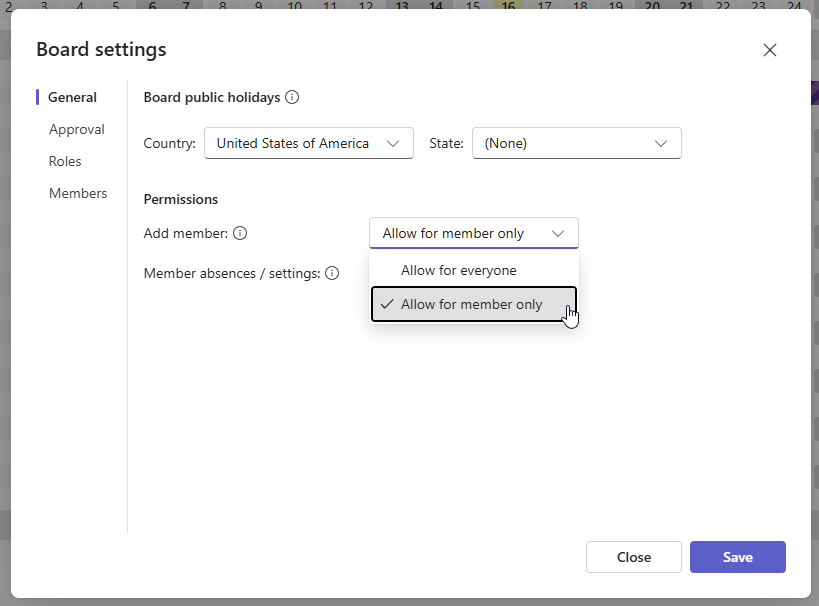
In den Board-Einstellungen können Sie festlegen, wer neue Mitglieder hinzufügen darf.
Wählen Sie in der Berechtigung „Add member“ die Option „Allow for member only“, damit Mitglieder sich nur selbst zu einem Board oder einer Gruppe hinzufügen können. So verhindern Sie, dass Abwesenheitsdaten unbeabsichtigt weitergegeben werden.
Wenn beim Teilen Ihres Boards Probleme auftreten, nutzen Sie bitte unser Kontaktformular.