
Jak udostępnić swoją tablicę
Dzięki Team Absence możesz ponownie używać tej samej tablicy w wielu kanałach i zespołach. Pomaga to efektywnie zarządzać nieobecnościami dla większych zespołów lub w różnych działach.
Uwaga: Tylko administratorzy tablic mogą udostępniać tablicę.
Krok 1: Znajdź swój kod lustrzany
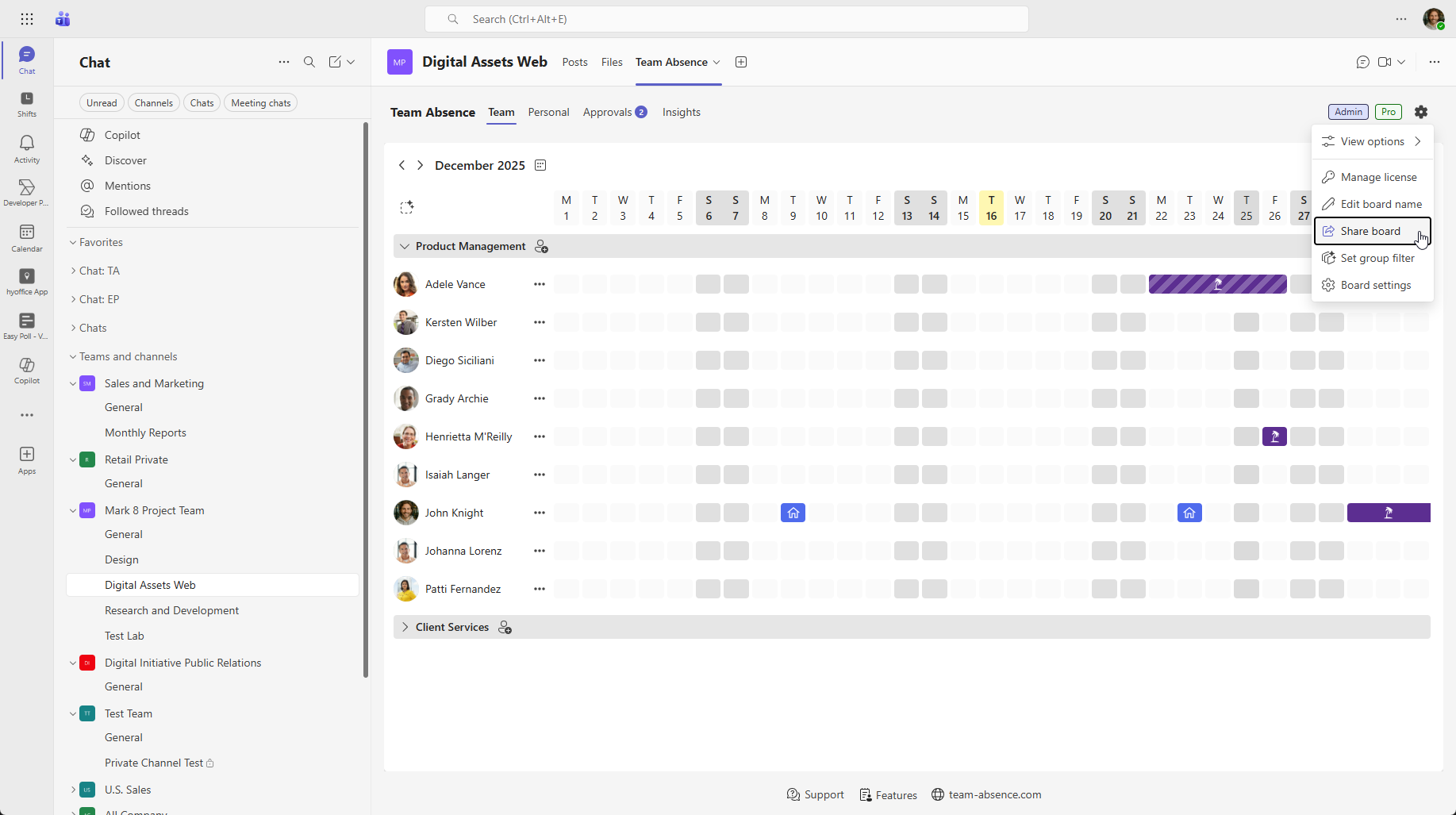
Otwórz swoją tablicę w Microsoft Teams i wybierz "Udostępnij tablicę" w prawym górnym rogu.
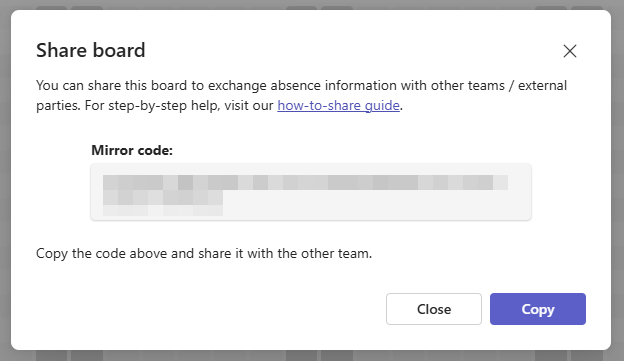
Skopiuj kod lustrzany.
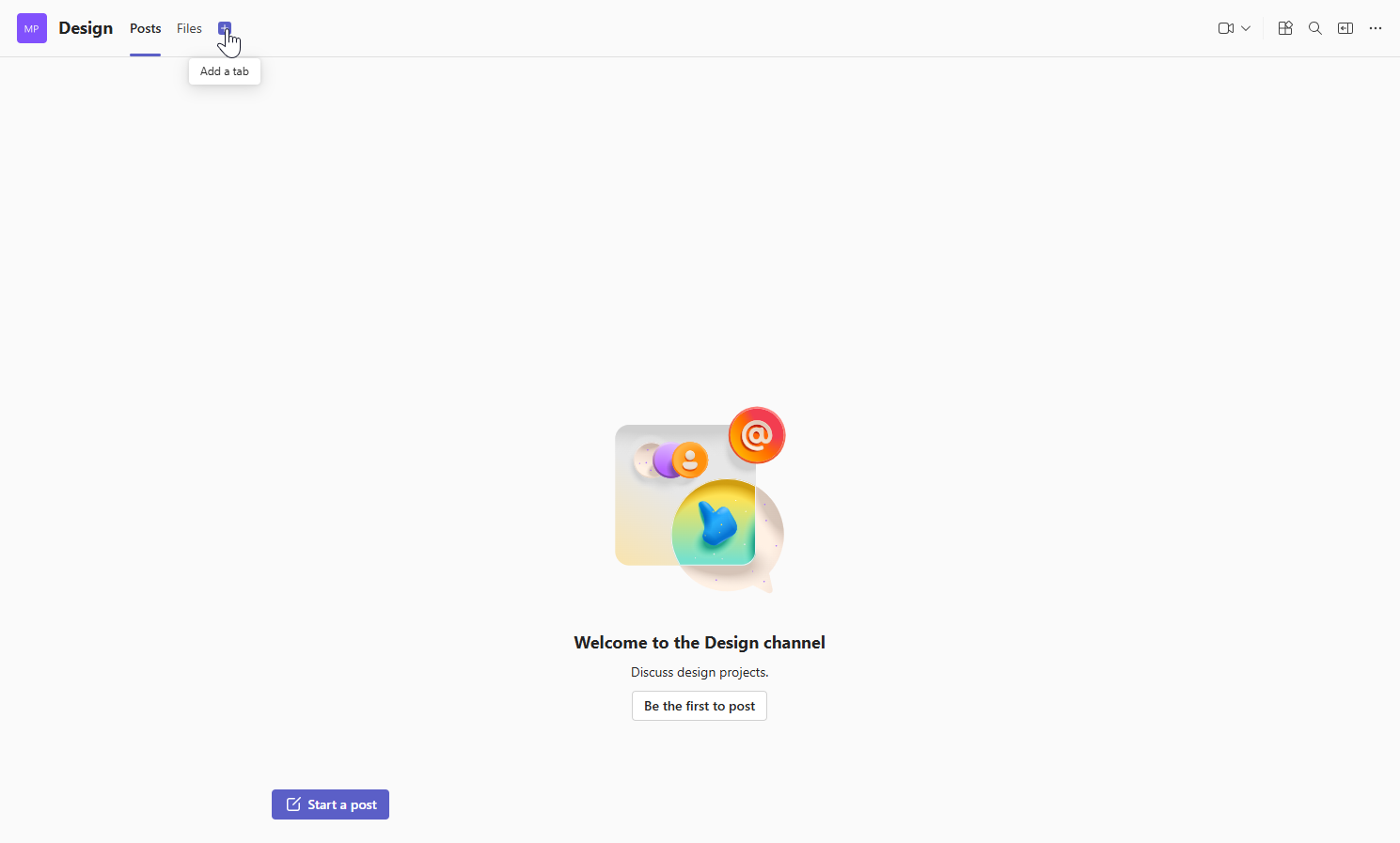
Krok 2: Zainstaluj Team Absence
Zainstaluj Team Absence w kanale Microsoft Teams, w którym chcesz ponownie użyć tablicy.
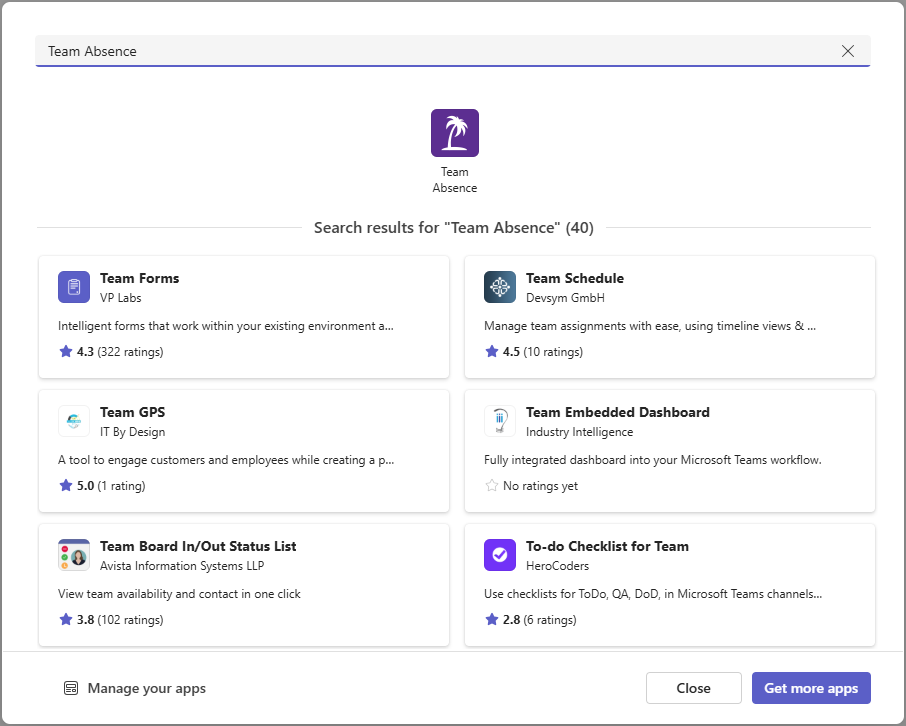
Krok 3: Dołącz do istniejącej tablicy
Wybierz "Dołącz do istniejącej tablicy" i wklej kod lustrzany, który skopiowałeś w kroku 1.
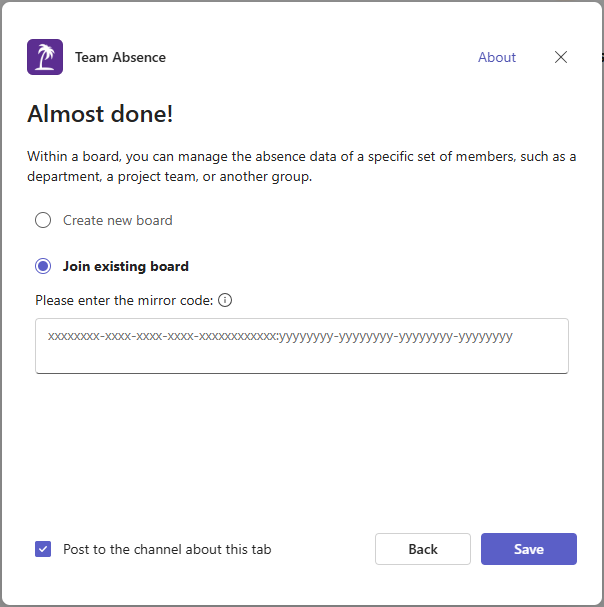
Krok 4: Skonfiguruj filtr grup
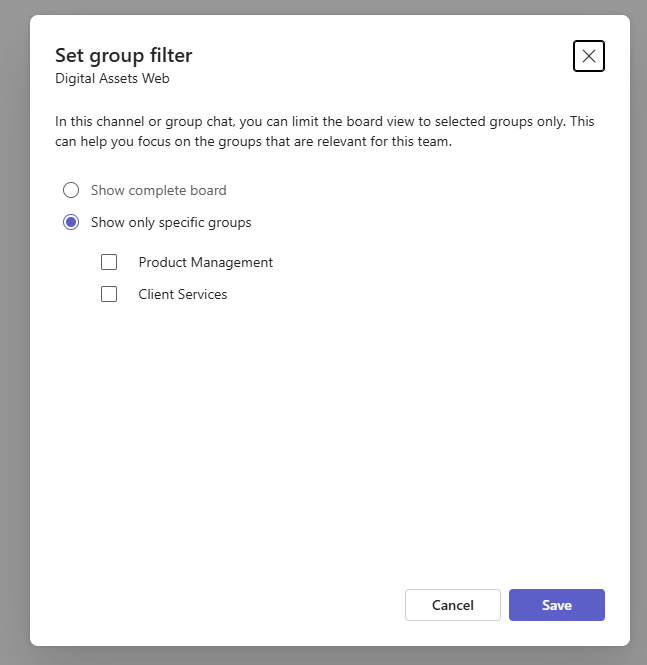
Możesz odzwierciedlić całą tablicę lub ograniczyć widok do określonych grup.
Po aktywowaniu filtru grup członkowie będą widzieć tylko grupy wybrane dla danego kanału lub czatu grupowego.

Opcjonalnie: Ogranicz funkcję "Dodaj członka"
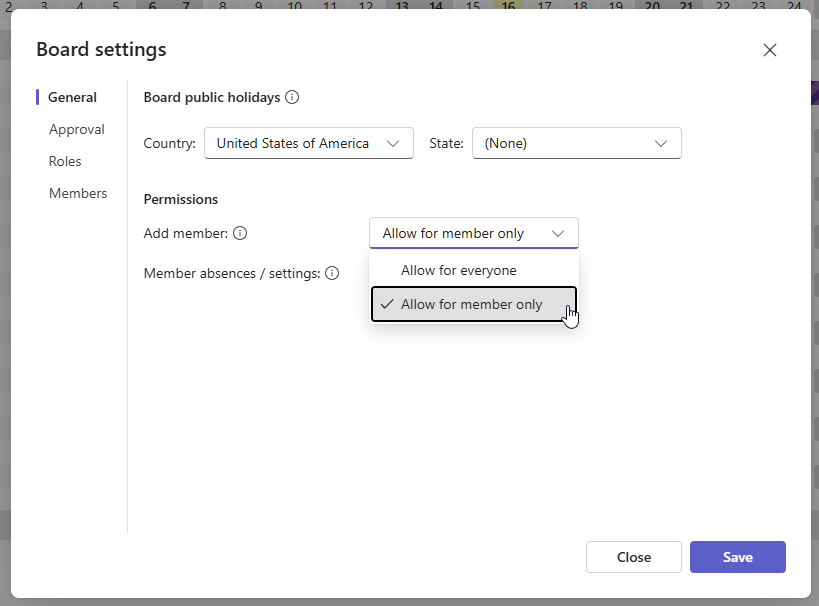
W ustawieniach tablicy możesz kontrolować, kto może dodawać nowych członków.
Wybierz "Zezwól tylko dla członka" w uprawnieniu "Dodaj członka", aby zapewnić, że użytkownicy mogą dodawać tylko siebie do tablicy lub grupy. Pomaga to zapobiec niezamierzonemu udostępnianiu danych o nieobecności.
Jeśli napotkasz jakiekolwiek problemy podczas udostępniania tablicy, skorzystaj z formularza kontaktowego.