
Hoe uw board te delen
Met Team Absence kunt u hetzelfde board hergebruiken over meerdere kanalen en teams. Dit helpt u om afwezigheden efficiënt te beheren voor grotere teams of over verschillende afdelingen.
Let op: Alleen Board-beheerders kunnen een board delen.
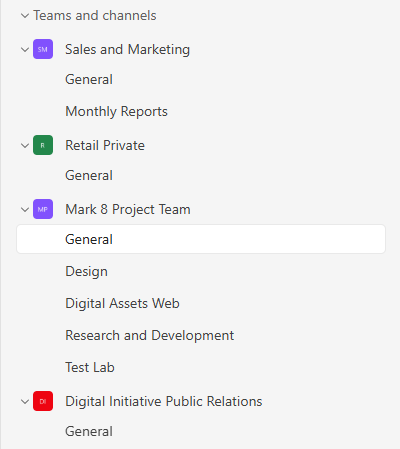
Stap 1: Vind uw spiegelcode
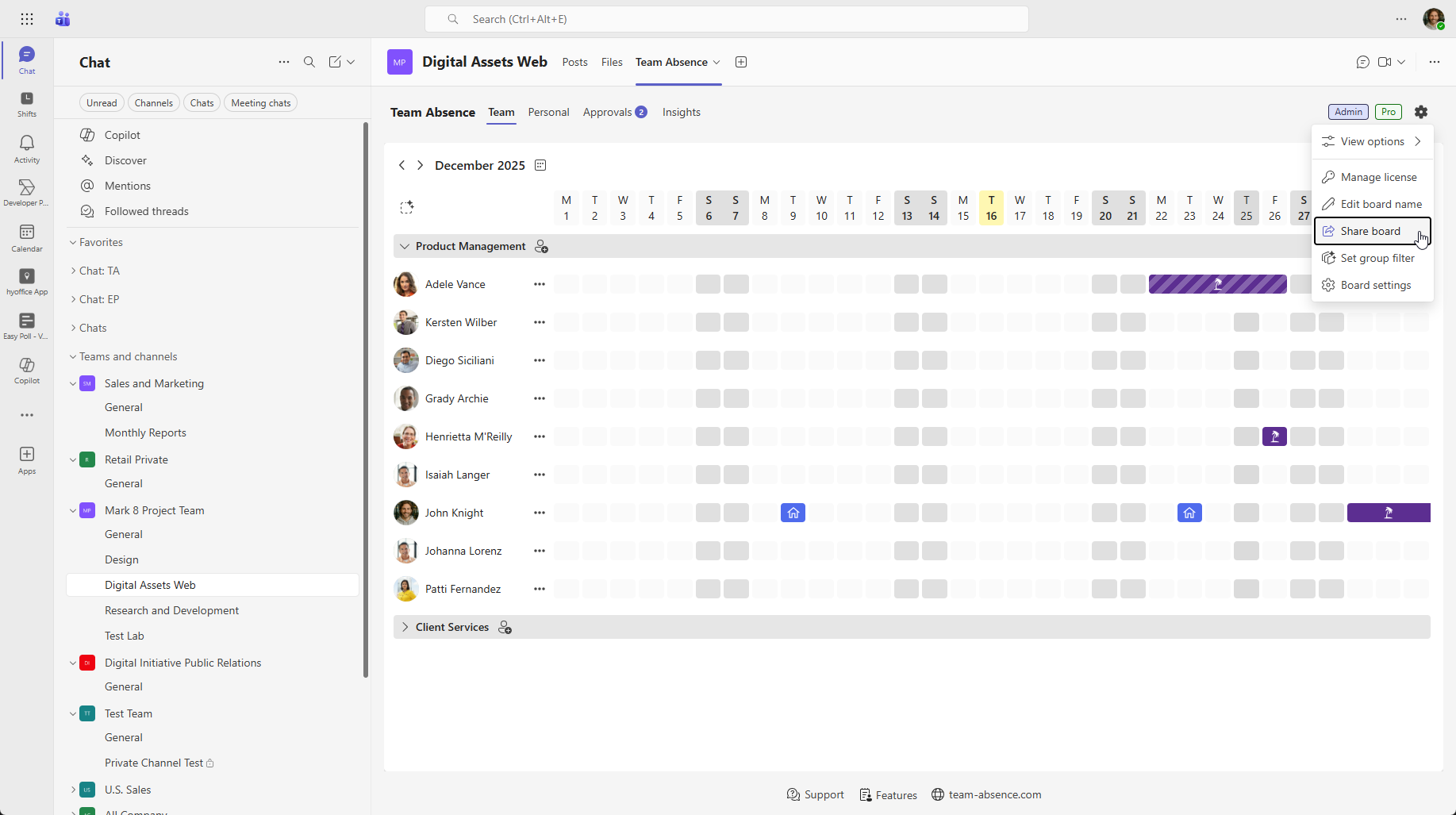
Open uw board in Microsoft Teams en selecteer "Board delen" in de rechterbovenhoek.
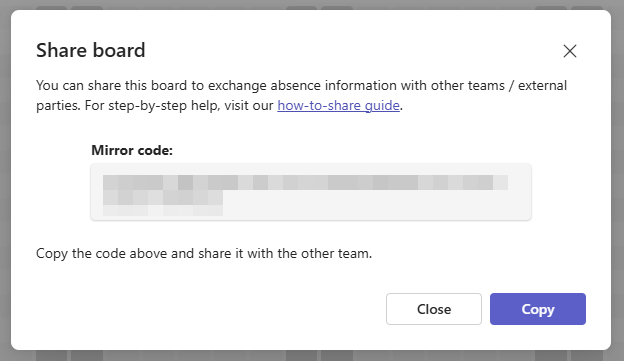
Kopieer de spiegelcode.
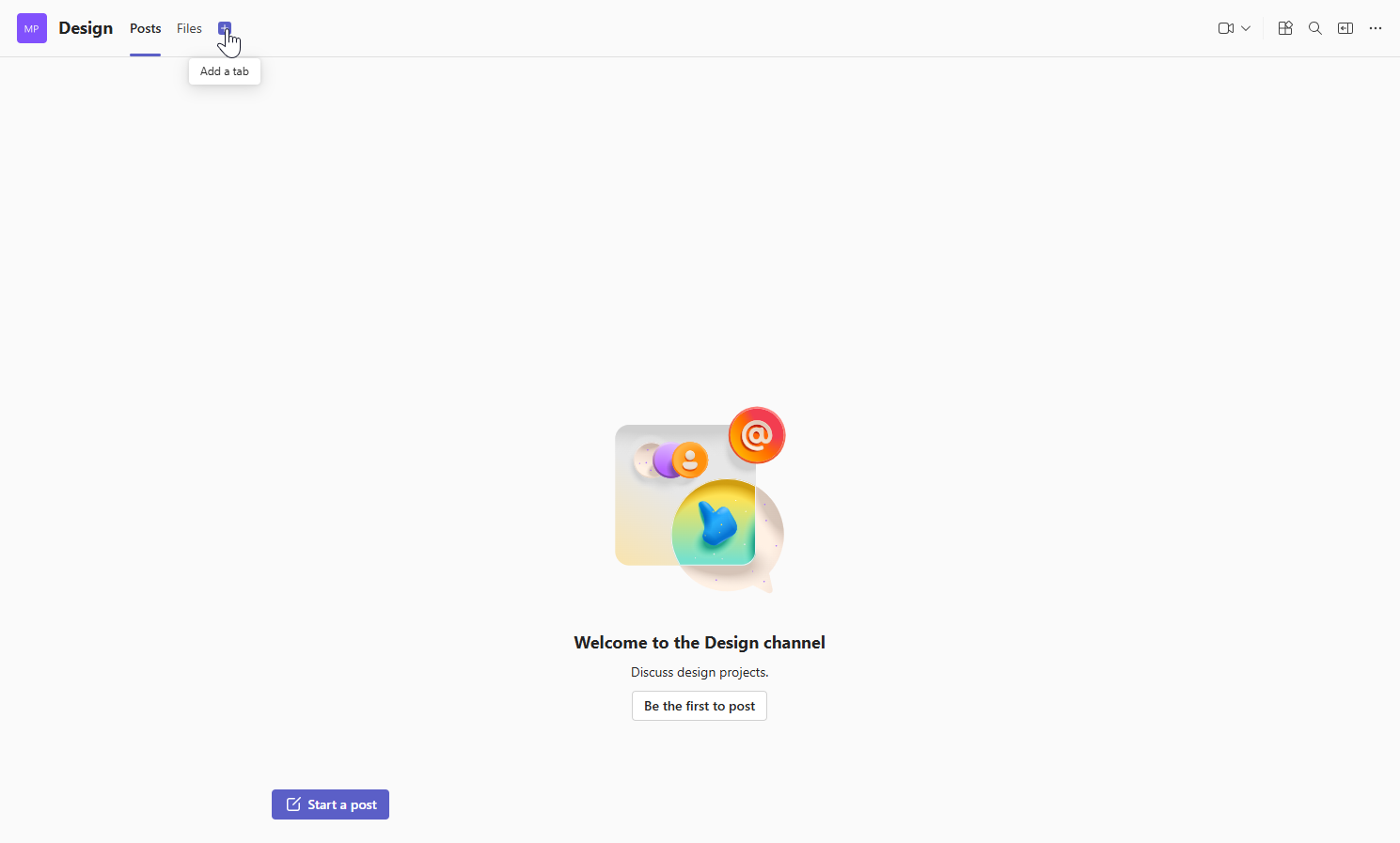
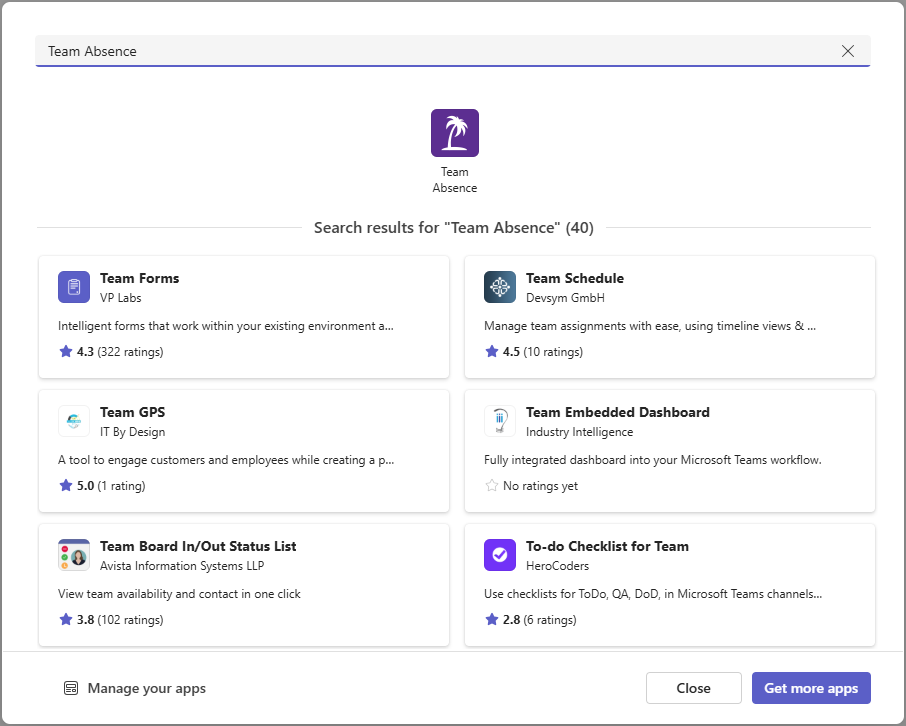
Stap 2: Installeer Team Absence
Installeer Team Absence in het Teams-kanaal waar u het board opnieuw wilt gebruiken.
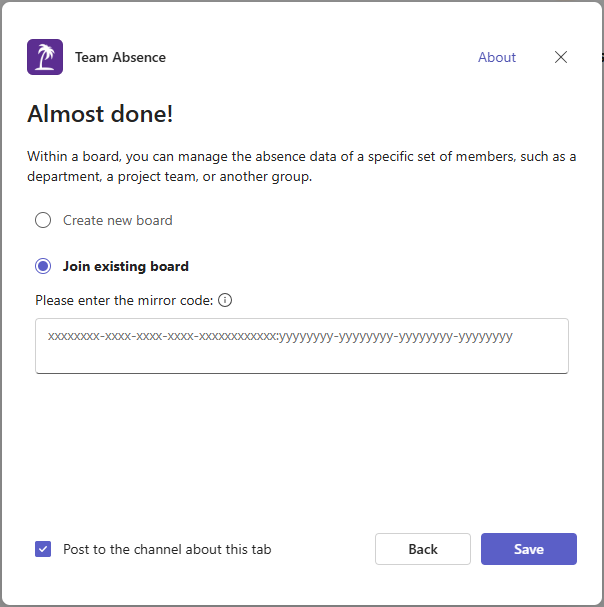
Stap 3: Doe mee met bestaand board
Selecteer "Doe mee met bestaand board" en plak de spiegelcode die u in Stap 1 heeft gekopieerd.
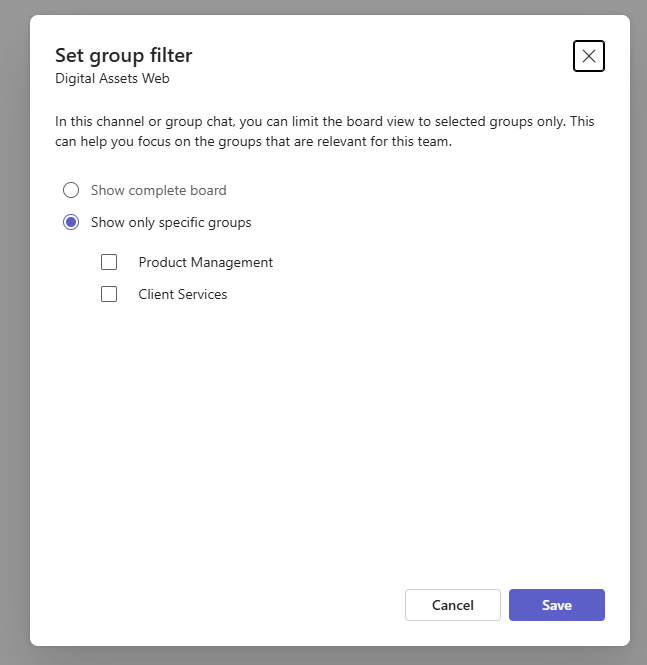
Stap 4: Configureer groepsfilter
U kunt het hele board spiegelen of de weergave beperken tot specifieke groepen.
Zodra een groepsfilter actief is, zien leden alleen de groepen die u voor dat kanaal of die groepschat heeft geselecteerd.

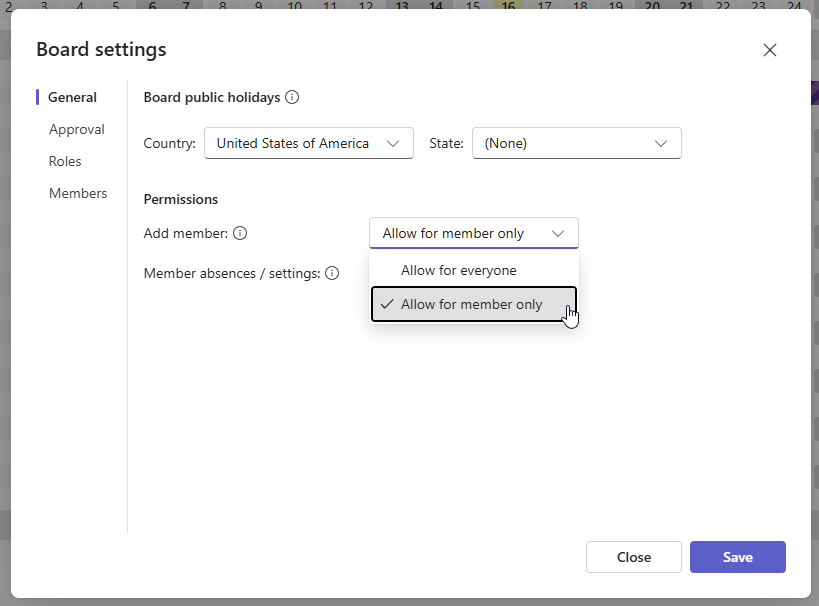
Optioneel: Beperk "Lid toevoegen"
In de board-instellingen kunt u bepalen wie nieuwe leden mag toevoegen.
Selecteer "Alleen voor lid toestaan" bij de "Lid toevoegen" machtiging om ervoor te zorgen dat gebruikers alleen zichzelf kunnen toevoegen aan een board of groep. Dit helpt voorkomen dat afwezigheidsgegevens onbedoeld worden gedeeld.
Als u problemen ondervindt bij het delen van uw board, gebruik dan ons contactformulier.