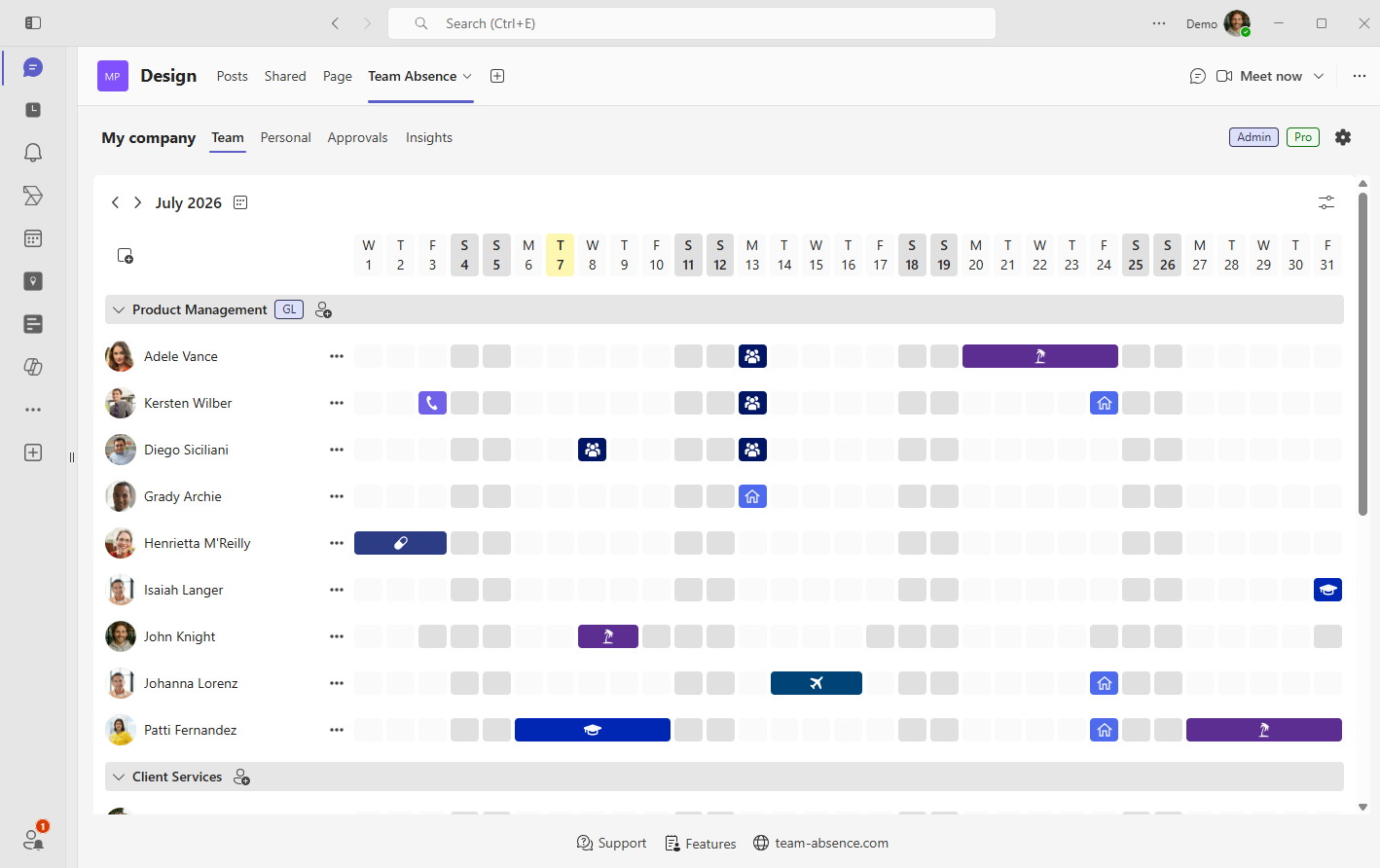
Die Verwaltung von Urlaub, bezahlter Freistellung, Krankheit, mobilem Arbeiten und anderen Abwesenheiten wird einfacher, wenn der Prozess dort verfügbar ist, wo Mitarbeiter bereits zusammenarbeiten. Team Absence ist eine App für Abwesenheitsmanagement in Microsoft Teams, die ein visuelles Planungsboard, strukturierte Abwesenheitseinträge, optionale Genehmigungen und die Outlook-Synchronisierung verbindet.

Dieser Leitfaden erklärt, wie Team Absence das Urlaubsmanagement in Microsoft Teams unterstützt, und führt durch die Ersteinrichtung – von der Installation der App bis zum Erstellen eines Boards und dem Erfassen der ersten Urlaubsabwesenheit.
Warum Abwesenheitsmanagement in Microsoft Teams gehört
In Microsoft Teams koordinieren Teams ihre Arbeit, planen Besprechungen, verteilen Verantwortlichkeiten und treffen Entscheidungen im Tagesgeschäft. Wenn das Abwesenheitsmanagement im selben Arbeitsbereich stattfindet, ist die Verfügbarkeit sichtbar, bevor Besprechungen, Fristen und Personalentscheidungen feststehen. So können Teams vorausschauend planen, statt Konflikte erst zu entdecken, wenn die Arbeit bereits läuft.
Der Vorteil ist ein reibungsloserer Arbeitstag für alle. Mitarbeiter erfassen ihre Verfügbarkeit dort, wo sie ohnehin zusammenarbeiten, Führungskräfte erkennen Überschneidungen und Risiken bei der Vertretung früher, und Kollegen können Übergaben mit weniger Rückfragen planen. Eine verlässliche Teamansicht reduziert außerdem doppelte Aktualisierungen in E-Mails, Tabellen und persönlichen Kalendern.
- Wer ist heute oder nächste Woche abwesend?
- Überschneiden sich die Urlaubstage mehrerer Mitarbeiter?
- Ist während einer wichtigen Frist die richtige Vertretung verfügbar?
- Wann sollte eine Übergabe stattfinden?
- Wer arbeitet mobil, statt abwesend zu sein?
Das Ergebnis sind weniger Koordinationsaufwand und mehr Planungssicherheit: Verlässliche Verfügbarkeitsinformationen werden Teil der Gespräche, die bereits in Microsoft Teams stattfinden.
Von getrennter Urlaubserfassung zu einem Abwesenheitsprozess
Chatnachrichten, Anfragen per E-Mail, Tabellen und persönliche Kalendereinträge können jeweils einen Teil des Abwesenheitsprozesses enthalten. Schwierig wird es, sobald dieselben Daten an mehreren Stellen gepflegt werden müssen.
Team Absence eignet sich damit als einfacher Microsoft Teams Abwesenheitstracker für kleine Teams und als strukturierte Lösung für Mitarbeiter-Abwesenheitsmanagement in Abteilungen, Projekten und wachsenden Organisationen.
Team Absence in Microsoft Teams installieren und einrichten
Beginnen Sie mit einem Team, einer Abteilung oder einem Projekt, dessen Mitglieder ihre Verfügbarkeit gemeinsam planen müssen. Die Ersteinrichtung ist schnell und umfasst nur vier praktische Schritte – ohne aufwendige Board-Konfiguration.
Team Absence zu Microsoft Teams hinzufügen
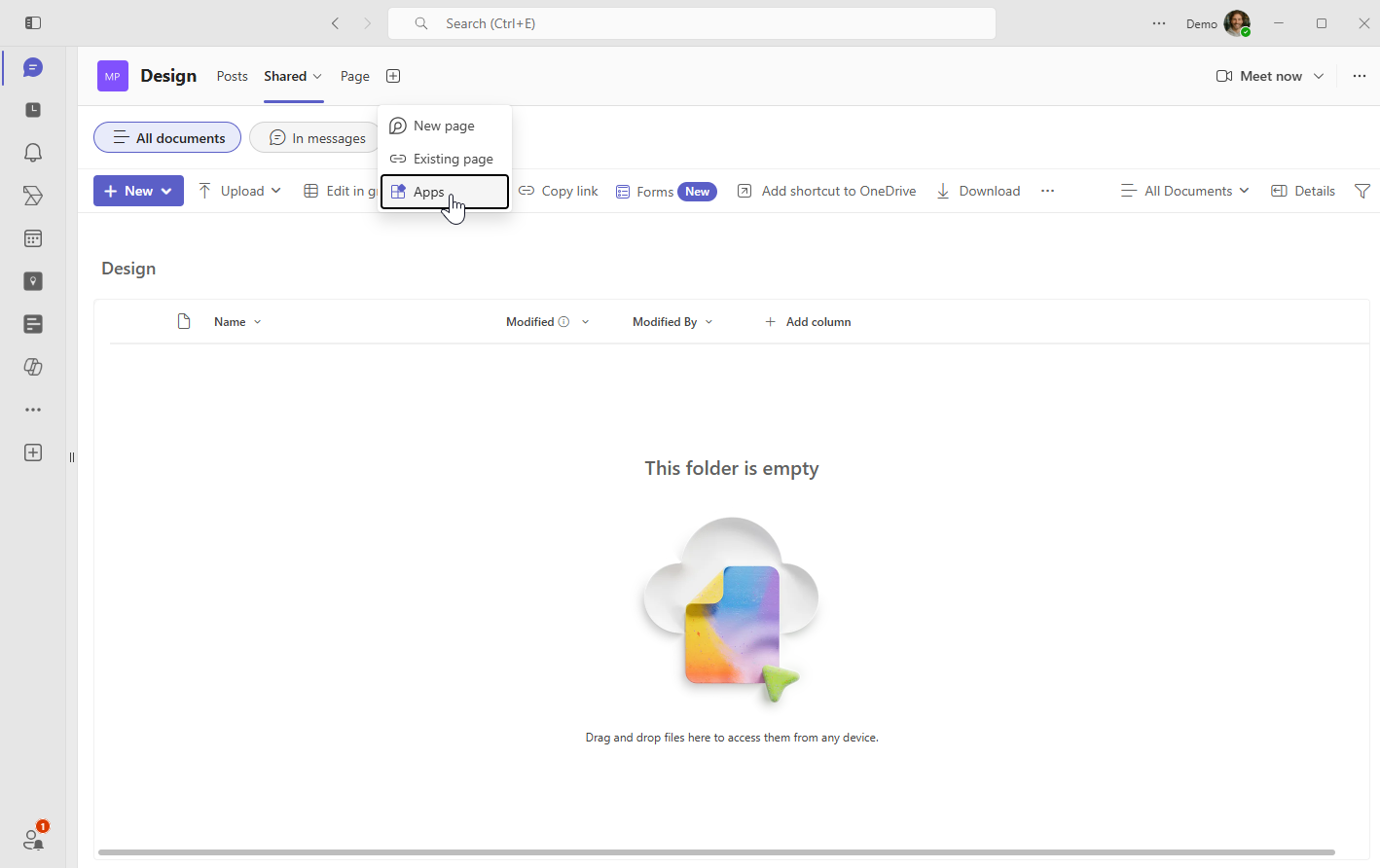
Öffnen Sie den Kanal oder Gruppenchat, in dem der Abwesenheitskalender verfügbar sein soll. Wählen Sie Registerkarte hinzufügen, öffnen Sie Apps, suchen Sie nach Team Absence und fügen Sie die App hinzu.
Alternativ können Sie Apps in der Microsoft Teams-Navigation öffnen, nach Team Absence suchen und den Anweisungen folgen, um die App dem gewünschten Kanal oder Chat hinzuzufügen.
Wenn Microsoft Teams-Apps eine IT-Freigabe benötigen, senden Sie Ihrem Administrator die Sicherheitsinformationen zu Team Absence zur Prüfung. Datenschutz und Sicherheit sind zentrale Bestandteile von Team Absence.
Ein Board erstellen oder einem vorhandenen Board beitreten
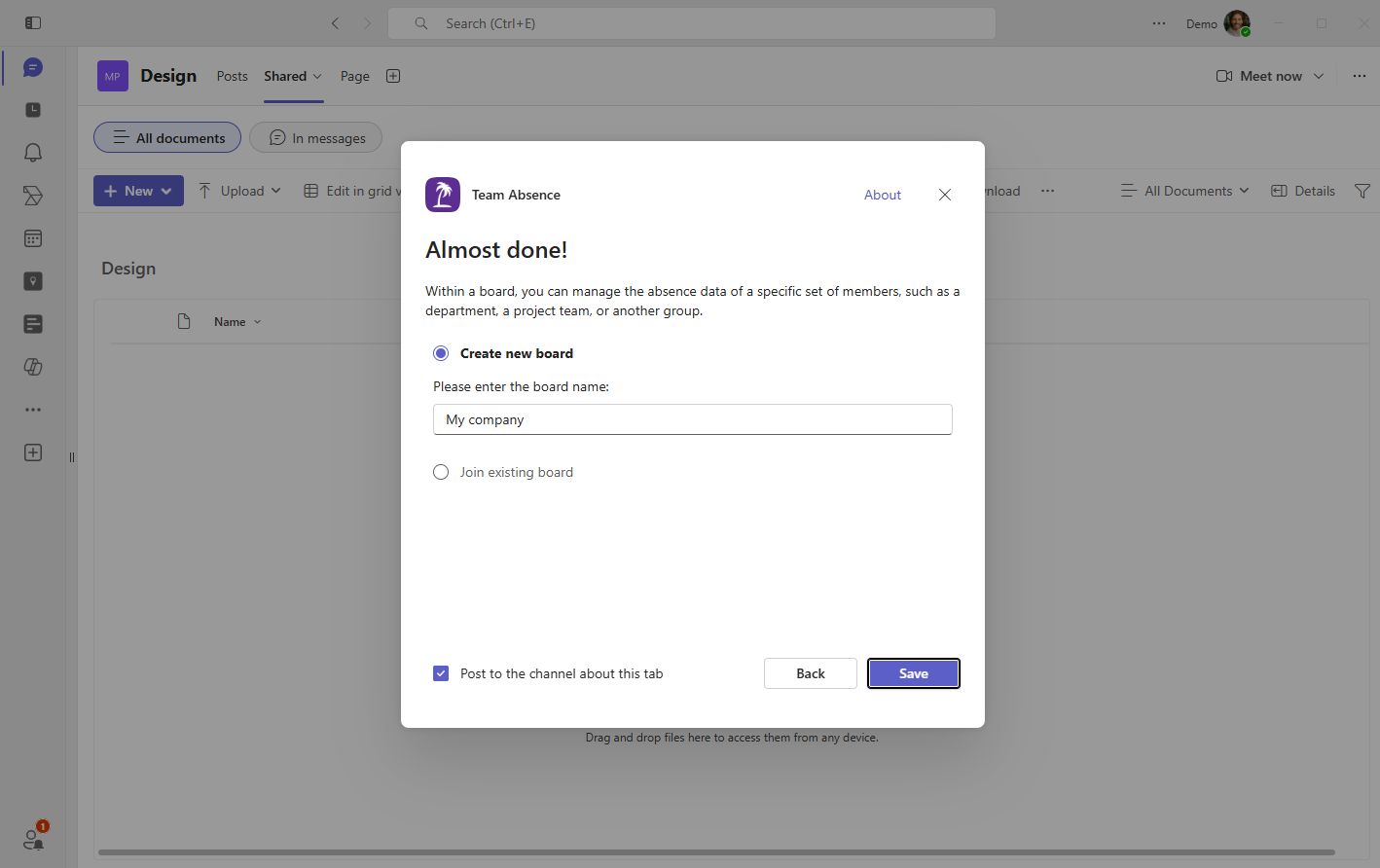
Wenn Team Absence geöffnet wird, wählen Sie Neues Board erstellen, falls dieses Team einen neuen Arbeitsbereich benötigt. Geben Sie dem Board einen eindeutigen Namen, beispielsweise den Namen der Abteilung, des Projekts, des Standorts oder des Unternehmens.
Wählen Sie Vorhandenem Board beitreten, wenn ein weiterer Microsoft Teams-Kanal ein bereits vorhandenes Abwesenheitsboard verwenden soll. So stehen dieselben Abwesenheitsinformationen an mehreren relevanten Stellen zur Verfügung, ohne getrennte Kopien zu erzeugen.
Kollegen hinzufügen, die gemeinsam planen
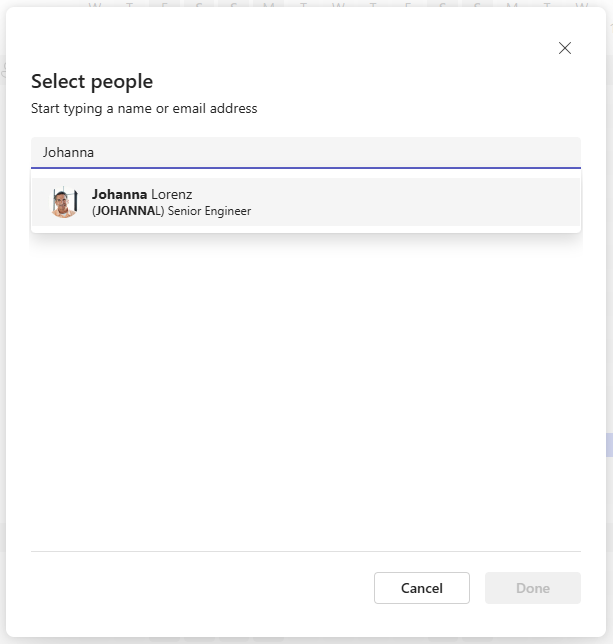
Fügen Sie die Mitarbeiter hinzu, deren Verfügbarkeit im Board erscheinen soll. Durchsuchen Sie Ihre Microsoft 365-Organisation und wählen Sie die betreffenden Kollegen aus, statt ein weiteres Mitarbeiterverzeichnis zu pflegen.
Beginnen Sie mit den Personen, die ihre Arbeit aktiv koordinieren. Team Absence funktioniert mit einer einfachen Mitgliederliste – Gruppen sind nicht erforderlich. Fügen Sie Gruppen erst später hinzu, wenn ein größeres Board zusätzliche Struktur benötigt.
Die erste Urlaubsabwesenheit hinzufügen
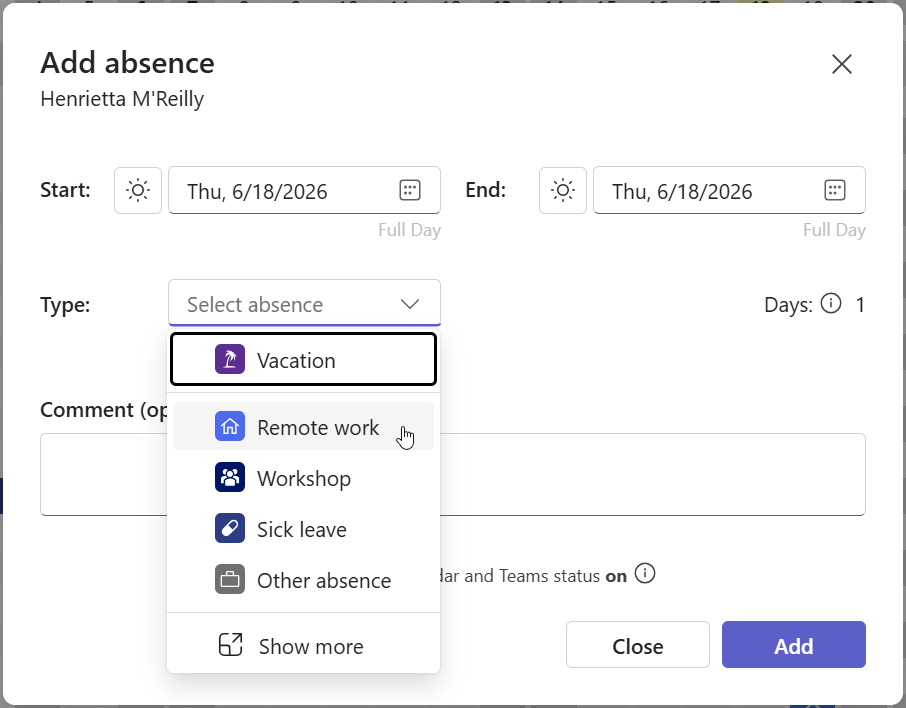
Öffnen Sie die Teamansicht oder Persönliche Ansicht und fügen Sie Ihre erste Abwesenheit hinzu. Wählen Sie Urlaub oder einen anderen verfügbaren Abwesenheitstyp, legen Sie Start- und Enddatum fest und ergänzen Sie nur dann eine kurze Notiz, wenn sie der Führungskraft hilfreichen Kontext bietet.
Übermitteln Sie den Eintrag. Wenn keine Genehmigung erforderlich ist, kann er sofort erscheinen. Ist die Genehmigung für diesen Eintragstyp aktiviert, erhält der Antrag einen sichtbaren Status und wird an den zuständigen Genehmiger gesendet.
- Wählen Sie den richtigen Abwesenheitstyp.
- Wählen Sie das Datum oder den Zeitraum.
- Verwenden Sie bei Bedarf einen halben Tag.
- Ergänzen Sie nur relevante und datenschutzbewusste Informationen.
- Erstellen Sie die Abwesenheit.
Was ist ein Team Absence Board?
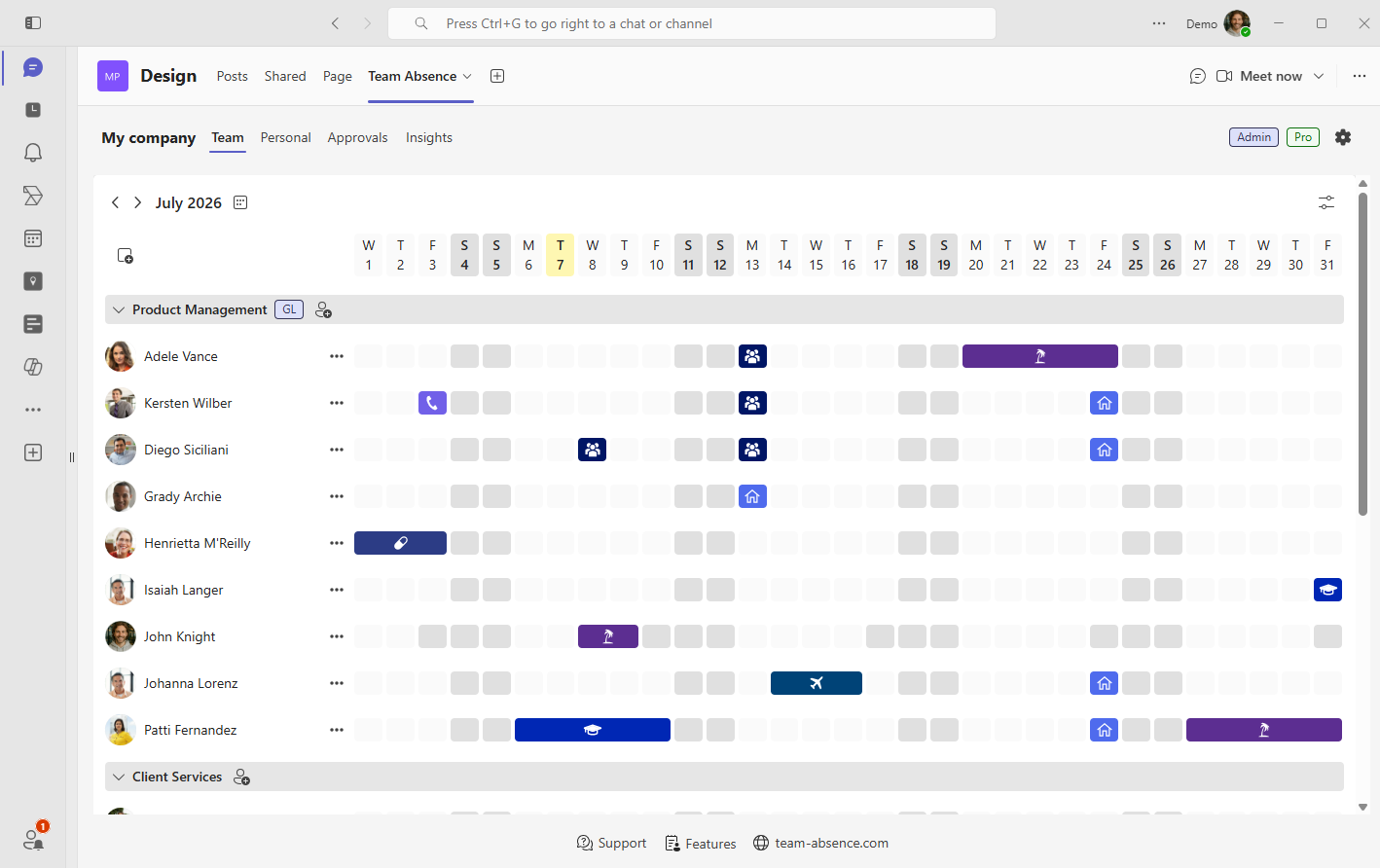
Ein Board ist der gemeinsame Arbeitsbereich, in dem eine festgelegte Gruppe von Mitgliedern Abwesenheitsinformationen verwaltet und einsehen kann. Es kann ein Team, eine Abteilung, ein Projekt, einen Standort, eine funktionsübergreifende Gruppe oder ein ganzes Unternehmen abbilden.
Boards arbeiten unabhängig voneinander, sodass jeder Planungskontext übersichtlich bleibt. Sie können mit einer flachen Mitgliederliste beginnen und später Gruppen einführen, um das Board bei wachsender Teamgröße zu strukturieren. Organisieren Sie Mitglieder entsprechend den Kollegen, die ihre Arbeit tatsächlich gemeinsam planen.
- Sehen, wer in einem bestimmten Zeitraum abwesend ist.
- Überschneidungen beim Urlaub erkennen.
- Urlaub von mobilem Arbeiten und anderen Eintragstypen unterscheiden.
- Vertretungen, Übergaben, Besprechungen und Fristen planen.
- Dieselben Verfügbarkeitsinformationen wie der Rest des Teams einsehen.
Den Abwesenheitsprozess mit Genehmigungen und Outlook erweitern
Das gemeinsame Board und strukturierte Einträge bilden den Kern des Abwesenheitsprozesses. Fügen Sie Genehmigungen oder die Outlook-Synchronisierung hinzu, wenn das Team sie benötigt. Keine der beiden Funktionen erfordert eine aufwendige anfängliche Board-Konfiguration.
Einen Genehmigungsprozess für Abwesenheiten mit Prüfbedarf hinzufügen
Die Genehmigung kann für ausgewählte Abwesenheitstypen wie Urlaub, bezahlte Freistellung oder mobiles Arbeiten aktiviert werden. Mitarbeiter reichen diese Einträge als Anträge ein, und Führungskräfte können sie direkt in Team Absence genehmigen oder ablehnen. Der aktuelle Status bleibt für alle Beteiligten sichtbar.
→ Mehr erfahren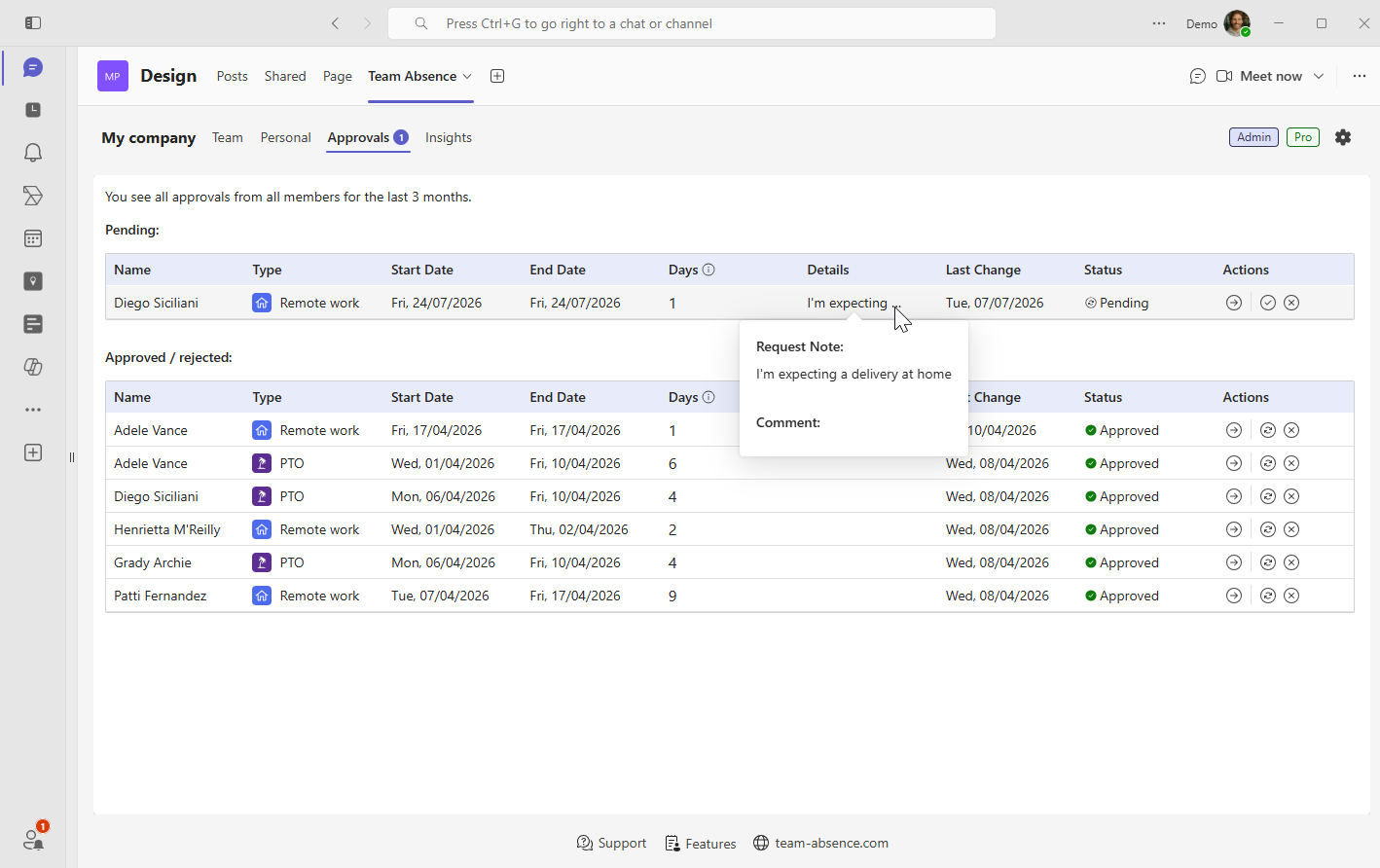
Outlook über geplante Abwesenheiten informieren
Team Absence sendet für geplante Abwesenheiten automatisch eine echte Outlook-Besprechungseinladung und hält sie bei Datumsänderungen aktuell. Die Synchronisierung ist auf Datenschutz und Sicherheit ausgerichtet. Microsoft Teams Out of Office verwaltet in erster Linie den Anwesenheitsstatus und automatische Antworten, während Team Absence den zugehörigen Outlook-Kalendereintrag automatisiert.
→ Mehr erfahren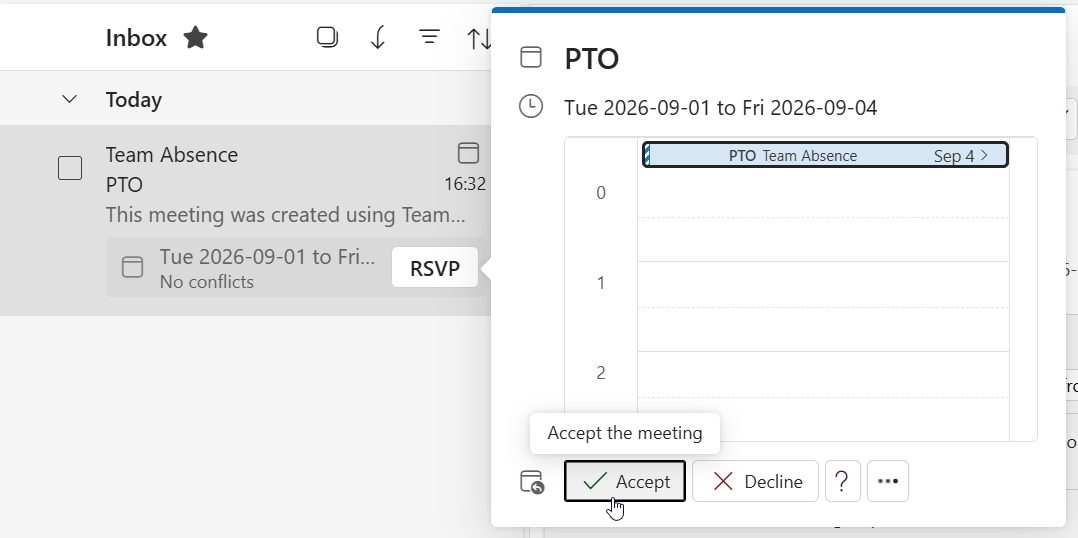
Praktische Checkliste für die Einführung
Testen Sie den Ablauf mit einer kleinen Gruppe, bevor Sie ihn ausweiten. Eine verlässliche Routine ist wichtiger als eine komplexe Konfiguration.
- Fügen Sie eine echte Urlaubsabwesenheit hinzu und prüfen Sie die Daten in der Teamansicht.
- Legen Sie fest, welche Eintragstypen das Team verwenden soll.
- Halten Sie Kommentare kurz, relevant und datenschutzbewusst.
- Wenn Genehmigungen aktiviert sind, prüfen Sie den Genehmiger und den sichtbaren Antragsstatus.
- Wenn die Outlook-Synchronisierung aktiviert ist, prüfen Sie, ob die Einladung den vorgesehenen Kalender erreicht.
- Verwenden Sie Team Absence als primäre Planungsquelle des Teams, statt parallele Tabellen und Chatverläufe zu pflegen.
Wenn Mitarbeiter Änderungen dort erfassen, wo sie ohnehin arbeiten, bleibt der Abwesenheitskalender mit höherer Wahrscheinlichkeit aktuell genug für die tägliche Planung.
Abwesenheitsmanagement in Microsoft Teams: FAQ
Kann Microsoft Teams für Abwesenheitsmanagement verwendet werden?
Ja. Microsoft Teams kann Apps und Workflows für das Abwesenheitsmanagement von Mitarbeitern bereitstellen. Team Absence bietet direkt in Microsoft Teams einen eigenen Arbeitsbereich für Urlaub, bezahlte Freistellung, Krankheit, mobiles Arbeiten und weitere Eintragstypen.
Benötigen Mitarbeiter ein separates Team Absence Konto?
Nein. Mitarbeiter verwenden ihre bestehende Microsoft Teams-Identität, während Kollegen aus dem Organisationsverzeichnis von Microsoft 365 ausgewählt werden können. Gastbenutzer werden ebenfalls unterstützt.
Was ist der Unterschied zwischen einem Team Absence Board und einer Gruppe?
Ein Board ist der vollständige Team Absence Arbeitsbereich für ein Team, eine Abteilung, ein Projekt oder ein Unternehmen. Gruppen sind optionale Bereiche innerhalb eines Boards, mit denen sich Mitglieder bei wachsendem Board organisieren lassen. Team Absence funktioniert ohne Gruppen.
Wie beantragt ein Mitarbeiter Urlaub in Microsoft Teams?
Der Mitarbeiter öffnet Team Absence, startet einen neuen Eintrag, wählt Urlaub, legt die Daten fest, ergänzt optional eine Notiz und übermittelt den Eintrag. Wenn für diesen Abwesenheitstyp eine Genehmigung aktiviert ist, sendet Team Absence ihn zur Prüfung an den festgelegten Genehmiger.
Kann Team Absence mobiles Arbeiten ebenso verwalten wie Urlaub?
Ja. Mobiles Arbeiten kann als eigener Eintragstyp verwendet werden, sodass Kollegen einen Homeoffice-Tag von einer tatsächlichen Abwesenheit unterscheiden können.
Synchronisiert Team Absence Abwesenheiten mit Outlook?
Team Absence kann für geplante Abwesenheiten verknüpfte Outlook-Besprechungseinladungen und spätere Datumsänderungen senden. Dafür ist kein allgemeiner Lese- oder Schreibzugriff auf die Outlook-Kalender der Mitarbeiter erforderlich. → Mehr erfahren
Ist Team Absence ein Lohnabrechnungssystem?
Team Absence ist keine Lohnabrechnungssoftware. Es unterstützt Abwesenheits- und Kapazitätsplanung, strukturierte Einträge, Genehmigungen, gemeinsame Transparenz und Kalendersynchronisierung in Microsoft Teams.
Was ist, wenn meine Organisation Microsoft Teams-Apps einschränkt?
Wenn Ihre Organisation Microsoft Teams-Apps einschränkt, muss ein Microsoft Teams-Administrator Team Absence möglicherweise vor der Installation genehmigen oder freigeben. IT-Administratoren können die Sicherheitsinformationen aufrufen, um Details zu Berechtigungen und Datenverarbeitung zu prüfen. → Sicherheit
Starten Sie noch heute mit Abwesenheitsmanagement in Microsoft Teams
Fügen Sie Team Absence zu Ihrem Microsoft Teams-Kanal hinzu, erstellen Sie ein Board oder treten Sie einem bei, wählen Sie die Kollegen aus, die gemeinsam planen, und erfassen Sie die erste Abwesenheit. Die Grundeinrichtung dauert nur wenige Minuten – ohne separates Login oder aufwendiges Konfigurationsprojekt.
Ihr Team erhält sofort eine verlässliche Übersicht über Urlaub, bezahlte Freistellung, mobiles Arbeiten und weitere Verfügbarkeiten in Microsoft Teams. Ergänzen Sie Genehmigungen und die Outlook-Synchronisierung, sobald der Ablauf sie benötigt.