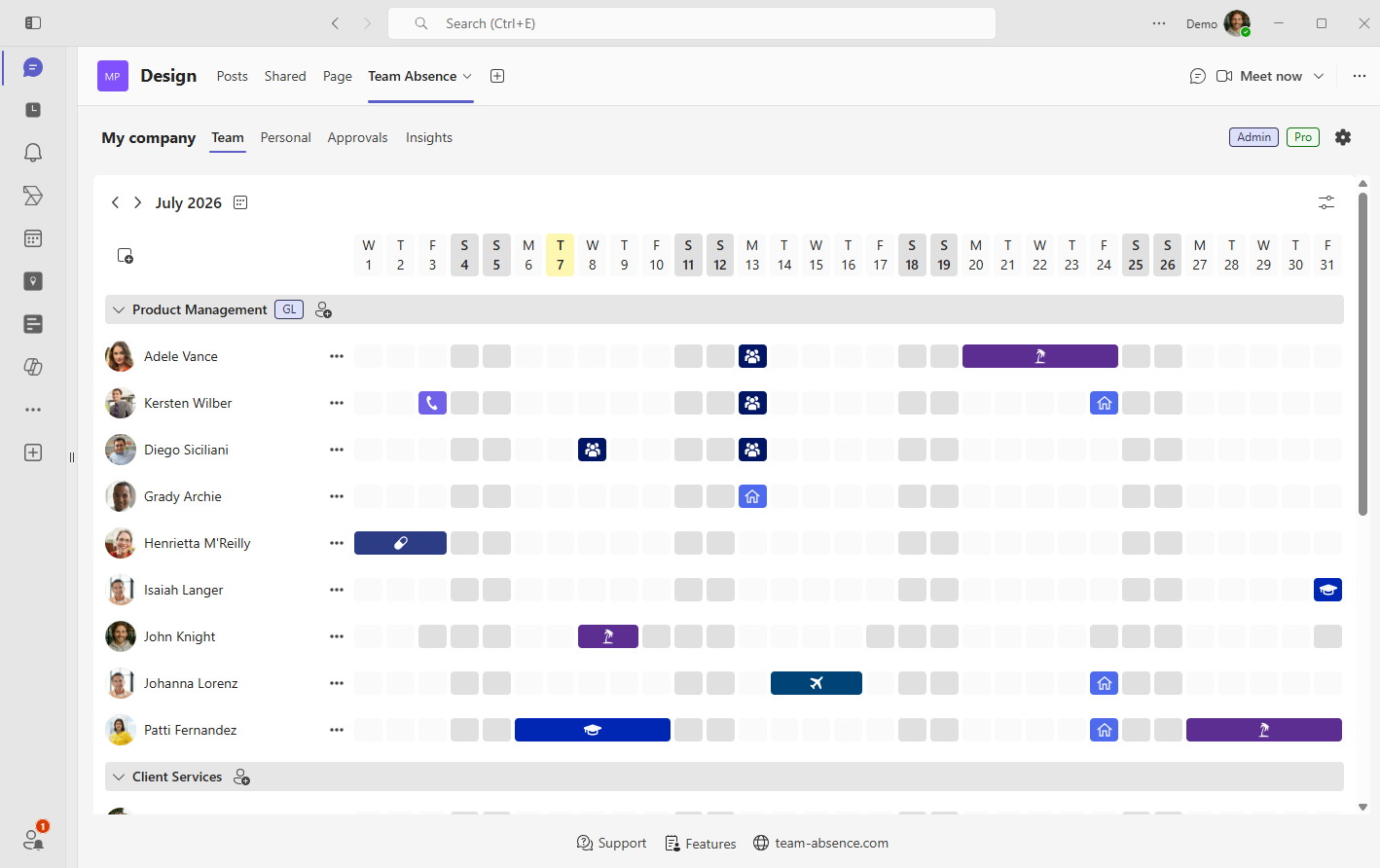
Het beheren van vakantie, betaald verlof, ziekteverlof, werken op afstand en andere afwezigheid wordt eenvoudiger wanneer het proces beschikbaar is waar medewerkers al samenwerken. Team Absence is een app voor afwezigheidsbeheer in Microsoft Teams die een visueel planningsbord, gestructureerde afwezigheidsregistraties, optionele goedkeuringen en Outlook-synchronisatie combineert.

Deze gids legt uit hoe Team Absence verlofbeheer in Microsoft Teams ondersteunt en doorloopt de eerste configuratie: van het installeren van de app tot het maken van een bord en het registreren van de eerste verlofafwezigheid.
Waarom afwezigheidsbeheer thuishoort in Microsoft Teams
Microsoft Teams is de plek waar teams werk afstemmen, vergaderingen plannen, verantwoordelijkheden verdelen en dagelijkse beslissingen nemen. Door afwezigheidsbeheer naar dezelfde werkomgeving te brengen, is beschikbaarheid zichtbaar voordat vergaderingen, deadlines en personeelsbeslissingen worden vastgelegd. Teams kunnen vooruitplannen in plaats van conflicten te ontdekken wanneer het werk al begonnen is.
Het voordeel is een soepelere werkdag voor iedereen. Medewerkers registreren hun beschikbaarheid waar ze al samenwerken, managers zien overlappende afwezigheid en bezettingsrisico’s eerder, en collega’s kunnen overdrachten plannen met minder statusvragen. Een betrouwbaar teamoverzicht vermindert ook dubbele updates in e-mails, spreadsheets en persoonlijke agenda’s.
- Wie is vandaag of volgende week afwezig?
- Hebben meerdere medewerkers overlappend verlof?
- Is de juiste bezetting beschikbaar rond een deadline?
- Wanneer moet een overdracht plaatsvinden?
- Wie werkt op afstand in plaats van afwezig te zijn?
Het resultaat is minder coördinatiewerk en meer planningszekerheid: betrouwbare beschikbaarheid wordt onderdeel van de gesprekken die al in Microsoft Teams plaatsvinden.
Van losstaande verlofregistratie naar één afwezigheidsworkflow
Chatberichten, e-mailverzoeken, spreadsheets en persoonlijke agenda-items kunnen elk een deel van het afwezigheidsproces bevatten. Het wordt lastig wanneer dezelfde datums op meerdere plaatsen moeten worden bijgehouden.
Team Absence werkt daardoor als een eenvoudige Microsoft Teams-afwezigheidstracker voor een klein team en als een gestructureerde oplossing voor afwezigheidsbeheer van medewerkers voor afdelingen, projecten en groeiende organisaties.
Team Absence installeren en instellen in Microsoft Teams
Begin met één team, afdeling of project waarvan de leden samen hun beschikbaarheid moeten plannen. De eerste configuratie is snel en bestaat uit slechts vier praktische stappen, zonder gedetailleerde bordinstellingen.
Team Absence toevoegen aan Microsoft Teams
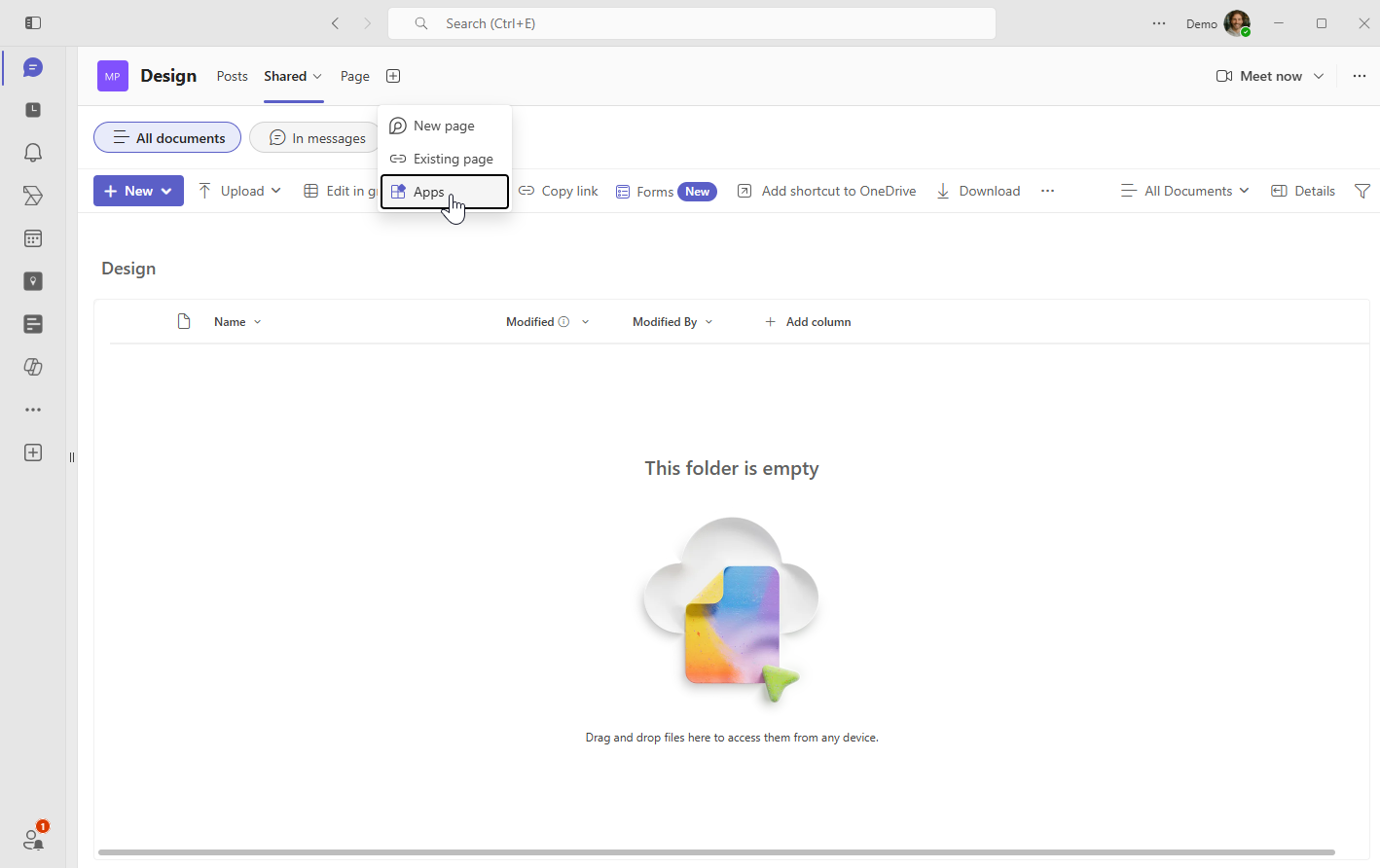
Open het kanaal of de groepschat waar de afwezigheidsagenda moet komen. Selecteer Een tabblad toevoegen, kies Apps, zoek naar Team Absence en voeg de app toe.
U kunt ook Apps openen via de Microsoft Teams-navigatie, Team Absence zoeken en de aanwijzingen volgen om de app aan het juiste kanaal of de juiste chat toe te voegen.
Als Microsoft Teams-apps IT-goedkeuring vereisen, stuur uw beheerder dan de beveiligingsinformatie van Team Absence ter beoordeling. Privacy en beveiliging vormen de basis van Team Absence.
Een bord maken of deelnemen aan een bestaand bord
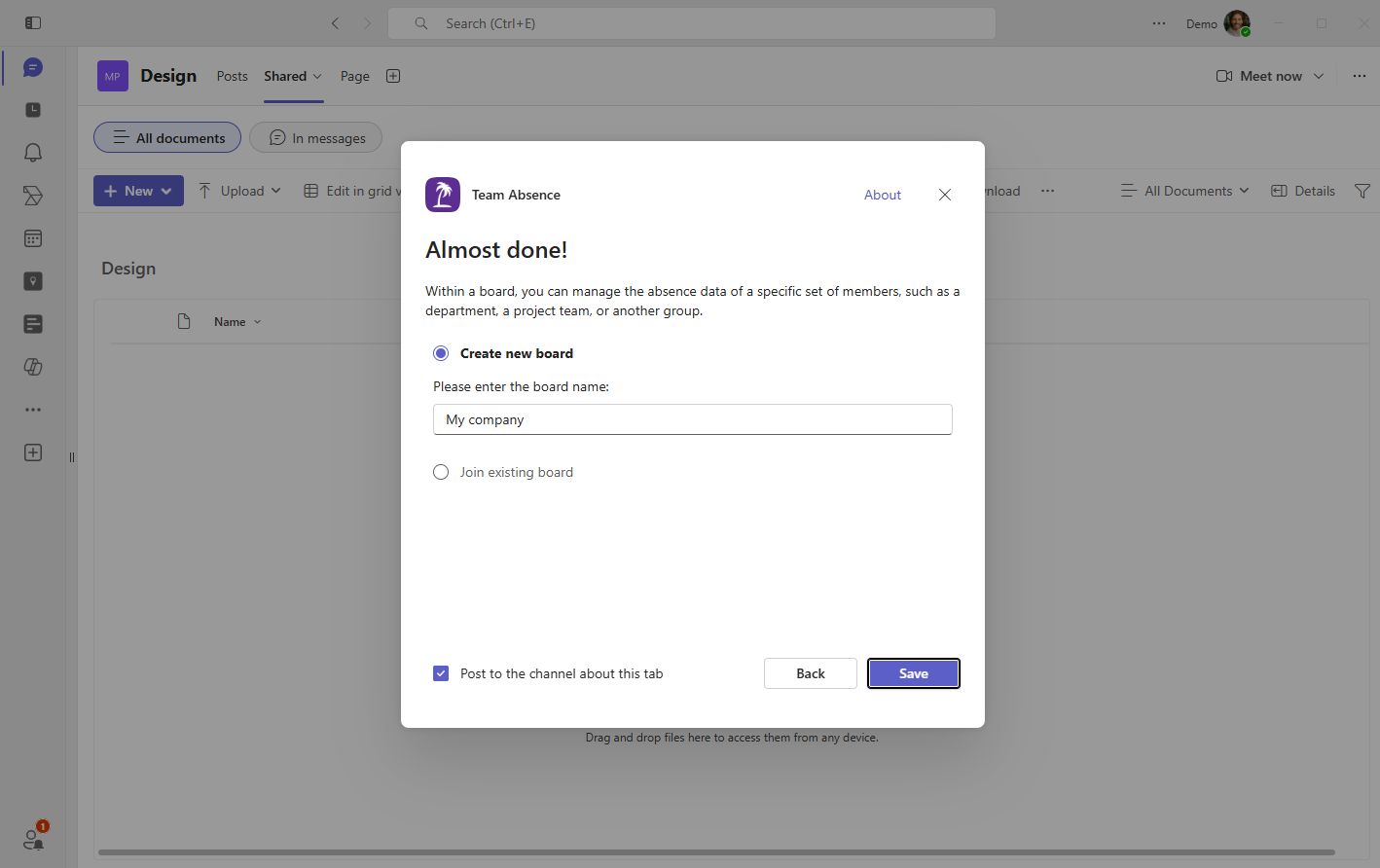
Wanneer Team Absence wordt geopend, kiest u Nieuw bord maken als dit team een nieuwe werkruimte nodig heeft. Geef het een herkenbare naam, bijvoorbeeld de naam van de afdeling, het project, de locatie of het bedrijf.
Kies Deelnemen aan bestaand bord wanneer een ander Microsoft Teams-kanaal een bestaand afwezigheidsbord moet gebruiken. Zo blijft dezelfde informatie op meerdere relevante plaatsen beschikbaar zonder losstaande kopieën te maken.
Collega’s toevoegen die samen plannen
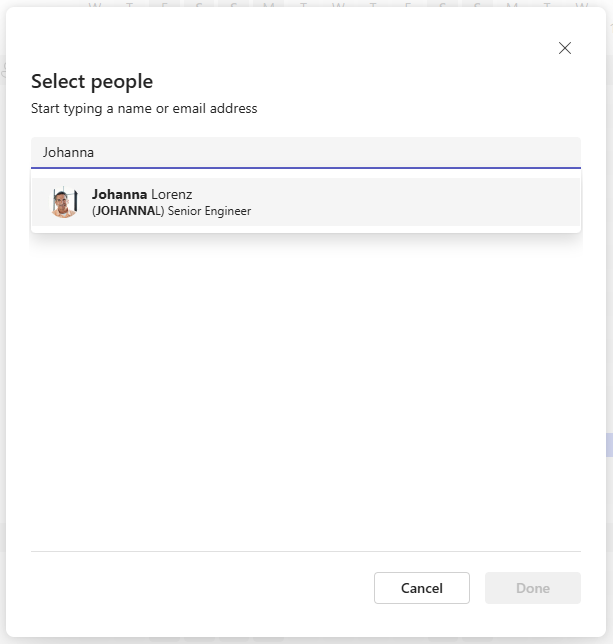
Voeg de medewerkers toe van wie de beschikbaarheid op het bord moet verschijnen. Zoek in uw Microsoft 365-organisatie en selecteer de relevante collega’s in plaats van nog een medewerkersregister bij te houden.
Begin met de mensen die het werk actief coördineren. Team Absence werkt met een eenvoudige ledenlijst; groepen zijn niet vereist. Voeg groepen pas later toe wanneer een groter bord extra structuur nodig heeft.
De eerste verlofafwezigheid toevoegen
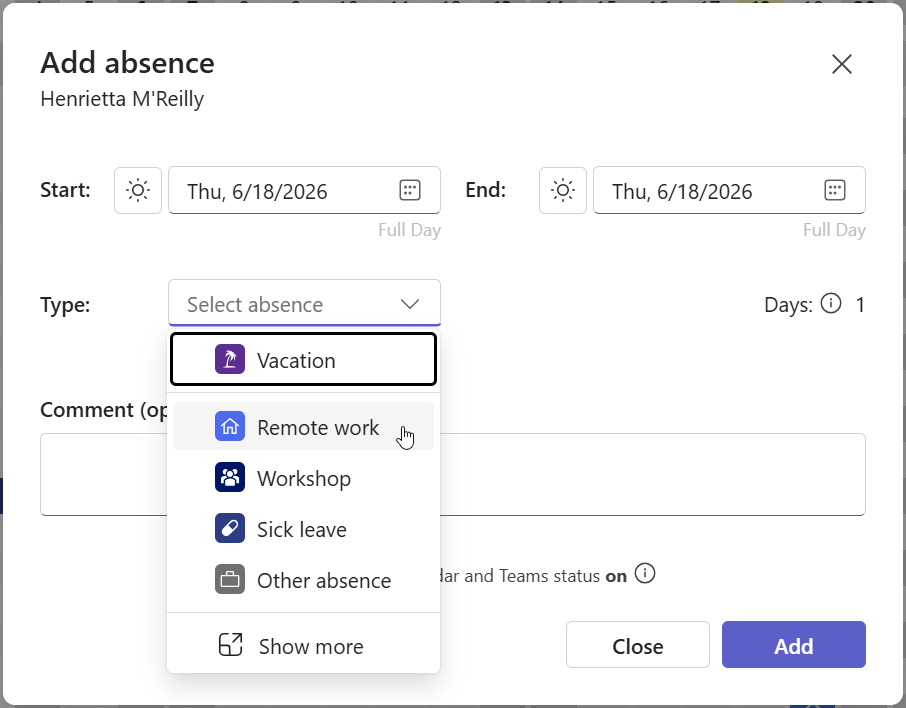
Open de Teamweergave of Persoonlijke weergave en voeg uw eerste afwezigheid toe. Selecteer Betaald verlof of een ander beschikbaar afwezigheidstype, kies de begin- en einddatum en voeg alleen een korte notitie toe wanneer die nuttige context voor de manager biedt.
Dien de registratie in. Als geen goedkeuring nodig is, kan deze direct verschijnen. Als goedkeuring voor dit type is ingeschakeld, krijgt de aanvraag een zichtbare status en wordt deze naar de juiste goedkeurder gestuurd.
- Kies het juiste afwezigheidstype.
- Selecteer de datum of periode.
- Gebruik een halve dag wanneer dat van toepassing is.
- Voeg alleen relevante, privacybewuste context toe.
- Maak de afwezigheid.
Wat is een Team Absence-bord?
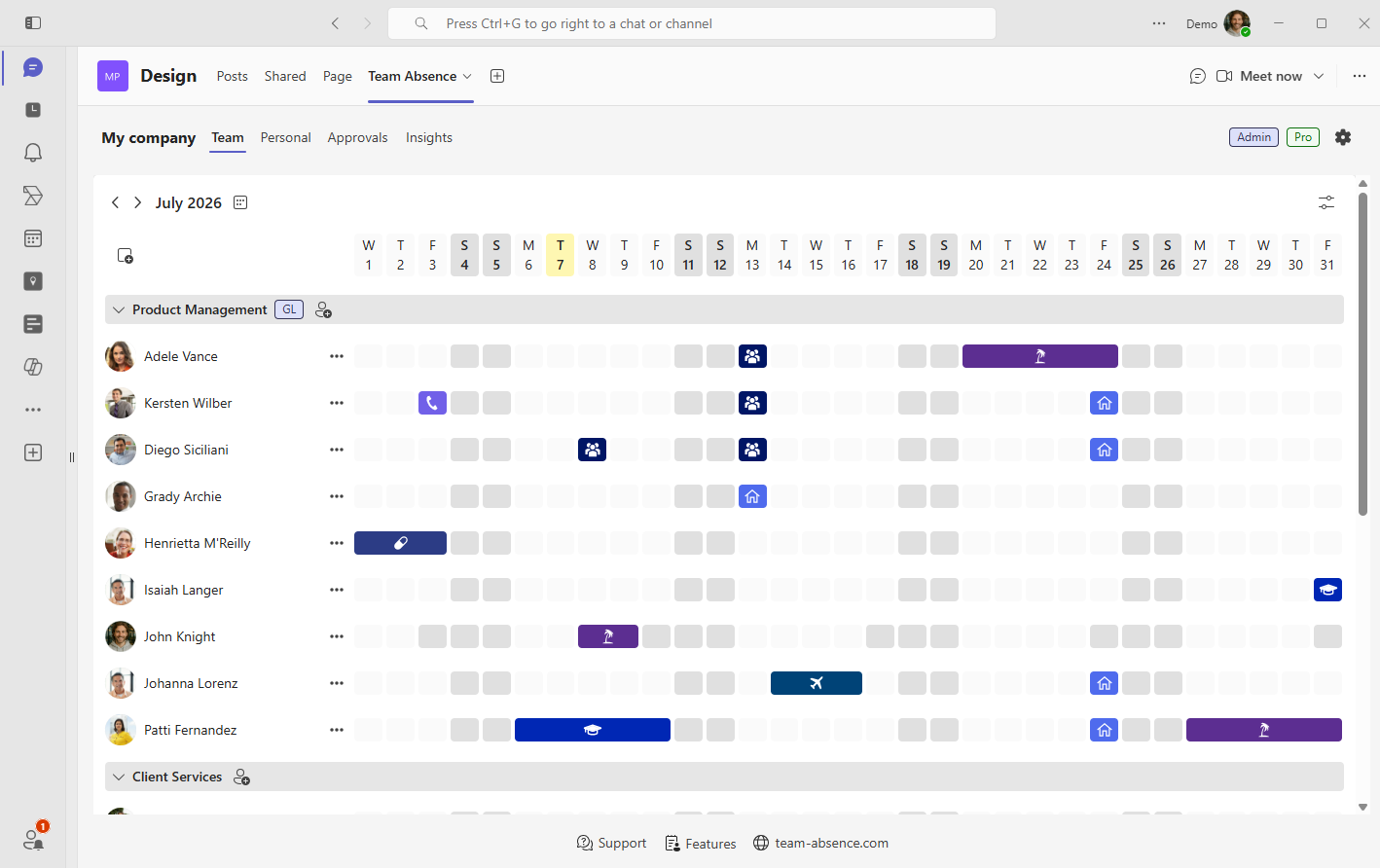
Een bord is de gedeelde werkruimte waarin een bepaalde groep leden afwezigheidsinformatie beheert en bekijkt. Het kan een team, afdeling, project, locatie, multidisciplinaire groep of een volledig bedrijf vertegenwoordigen.
Borden werken onafhankelijk, zodat elke planningscontext overzichtelijk blijft. U kunt beginnen met een eenvoudige ledenlijst en later groepen toevoegen om het bord te structureren wanneer het team groeit. Organiseer leden rond de collega’s die het werk daadwerkelijk samen plannen.
- Zien wie gedurende een periode afwezig is.
- Overlappend betaald verlof of vakantie herkennen.
- Verlof onderscheiden van werken op afstand en andere registratietypen.
- Bezetting, overdrachten, vergaderingen en deadlines plannen.
- Dezelfde beschikbaarheidsinformatie bekijken als de rest van het team.
De afwezigheidsworkflow uitbreiden met goedkeuringen en Outlook
Het gedeelde bord en de gestructureerde registraties vormen de basis van de afwezigheidsworkflow. Voeg goedkeuringen of Outlook-synchronisatie toe wanneer het team die nodig heeft; geen van beide vereist een ingewikkelde eerste bordconfiguratie.
Een goedkeuringsworkflow toevoegen wanneer beoordeling nodig is
Goedkeuring kan worden ingeschakeld voor geselecteerde afwezigheidstypen, zoals vakantie, betaald verlof of werken op afstand. Medewerkers dienen deze registraties in als aanvragen en managers kunnen ze rechtstreeks in Team Absence goedkeuren of afwijzen. De huidige status blijft zichtbaar voor alle betrokkenen.
→ Meer informatie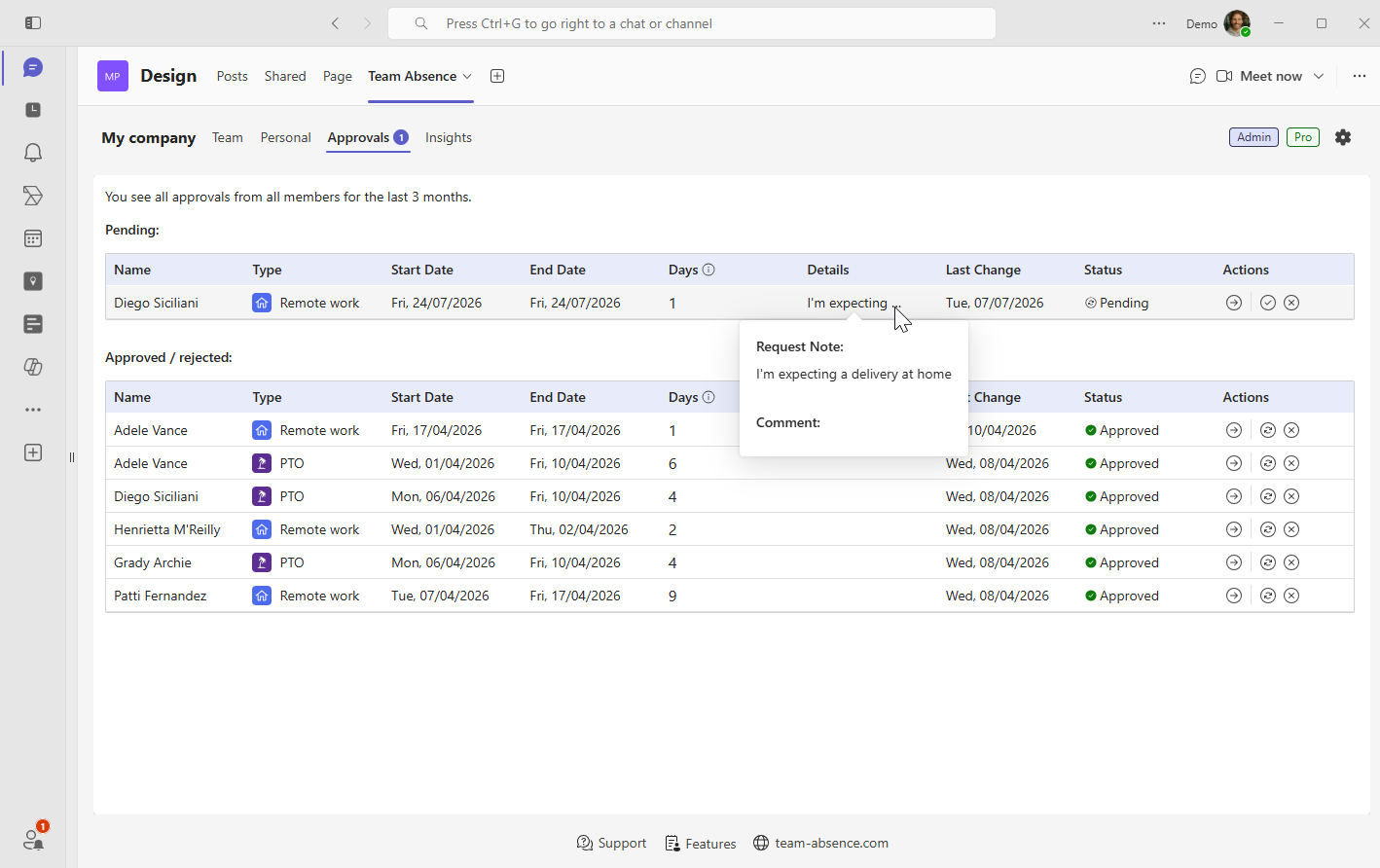
Outlook informeren over geplande afwezigheid
Team Absence stuurt automatisch een echte Outlook-vergaderuitnodiging voor geplande afwezigheid en houdt deze actueel wanneer datums wijzigen. De synchronisatie is ontworpen met aandacht voor privacy en beveiliging. Microsoft Teams Out of Office beheert vooral de aanwezigheidsstatus en automatische antwoorden, terwijl Team Absence het bijbehorende Outlook-agenda-item automatiseert.
→ Meer informatie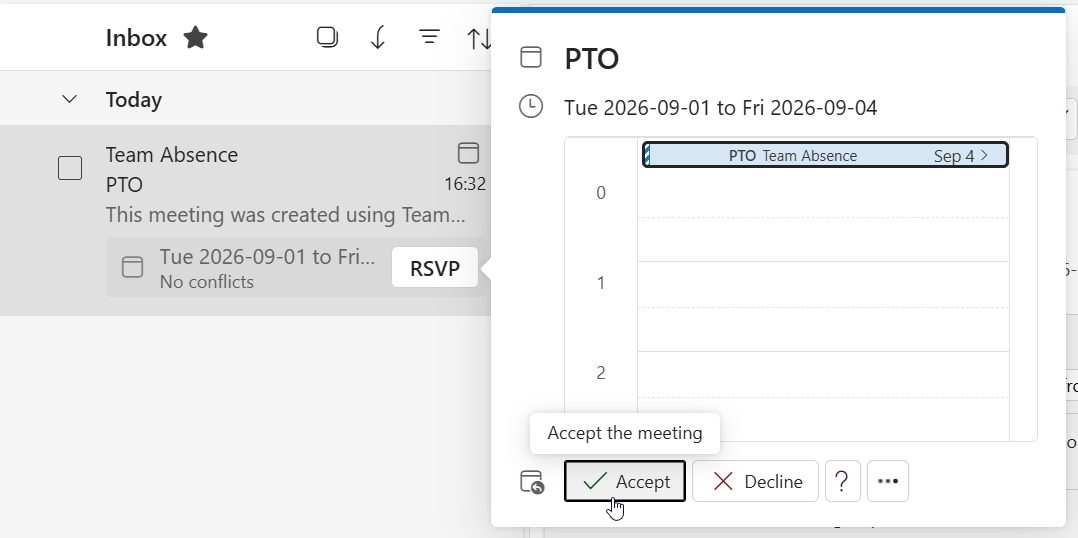
Een praktische implementatiechecklist
Test de workflow met een kleine groep voordat u deze uitbreidt. Een betrouwbare routine is belangrijker dan een complexe configuratie.
- Voeg één echte verlofafwezigheid toe en controleer de datums in de Teamweergave.
- Spreek af welke registratietypen het team gebruikt.
- Houd opmerkingen kort, relevant en privacybewust.
- Controleer bij ingeschakelde goedkeuringen de goedkeurder en zichtbare aanvraagstatus.
- Controleer bij ingeschakelde Outlook-synchronisatie of de uitnodiging de bedoelde agenda bereikt.
- Gebruik Team Absence als de primaire planningsregistratie van het team in plaats van parallelle spreadsheets en chatgesprekken bij te houden.
Wanneer mensen wijzigingen registreren waar ze al werken, blijft de afwezigheidsagenda waarschijnlijk actueel genoeg voor de dagelijkse planning.
Afwezigheidsbeheer in Microsoft Teams: veelgestelde vragen
Kan Microsoft Teams worden gebruikt voor afwezigheidsbeheer?
Ja. Microsoft Teams kan apps en workflows voor afwezigheidsbeheer van medewerkers ondersteunen. Team Absence biedt rechtstreeks in Microsoft Teams een speciale werkruimte voor vakantie, betaald verlof, ziekteverlof, werken op afstand en andere registratietypen.
Hebben medewerkers een apart Team Absence-account nodig?
Nee. Medewerkers gebruiken hun bestaande Microsoft Teams-identiteit en collega’s kunnen uit het organisatieregister van Microsoft 365 worden geselecteerd. Gastgebruikers worden ook ondersteund.
Wat is het verschil tussen een Team Absence-bord en een groep?
Een bord is de volledige Team Absence-werkruimte voor een team, afdeling, project of bedrijf. Groepen zijn optionele secties binnen een bord waarmee leden kunnen worden georganiseerd wanneer het bord groeit. Team Absence werkt zonder groepen.
Hoe vraagt een medewerker betaald verlof aan in Microsoft Teams?
De medewerker opent Team Absence, maakt een nieuwe registratie, selecteert Betaald verlof of Vakantie, kiest de datums, voegt eventueel een notitie toe en dient de registratie in. Als goedkeuring voor dat afwezigheidstype is ingeschakeld, stuurt Team Absence deze naar de aangewezen goedkeurder ter beoordeling.
Kan Team Absence naast verlof ook werken op afstand beheren?
Ja. Werken op afstand kan een apart registratietype zijn, zodat collega’s een thuiswerkdag kunnen onderscheiden van een periode waarin iemand niet beschikbaar is.
Synchroniseert Team Absence afwezigheid met Outlook?
Team Absence kan gekoppelde Outlook-vergaderuitnodigingen versturen voor geplande afwezigheid en latere datumwijzigingen. Algemene lees- of schrijftoegang tot de Outlook-agenda’s van medewerkers is niet nodig. → Meer informatie
Is Team Absence een salarissysteem?
Team Absence is geen salarissoftware. Het ondersteunt afwezigheids- en capaciteitsplanning, gestructureerde registraties, goedkeuringen, gedeeld inzicht en agendasynchronisatie binnen Microsoft Teams.
Wat als mijn organisatie Microsoft Teams-apps beperkt?
Als uw organisatie Microsoft Teams-apps beperkt, moet een Microsoft Teams-beheerder Team Absence mogelijk vóór de installatie goedkeuren of toestaan. IT-beheerders kunnen de beveiligingsinformatie raadplegen voor details over machtigingen en gegevensverwerking. → Beveiliging
Begin vandaag met afwezigheidsbeheer in Microsoft Teams
Voeg Team Absence toe aan uw Microsoft Teams-kanaal, maak een bord of neem deel aan een bestaand bord, selecteer de collega’s die samen plannen en registreer de eerste afwezigheid. De basisconfiguratie duurt slechts enkele minuten, zonder aparte login of ingewikkeld configuratieproject.
Uw team krijgt direct een betrouwbaar overzicht van betaald verlof, vakantie, werken op afstand en andere beschikbaarheid in Microsoft Teams. Voeg goedkeuringen en Outlook-synchronisatie toe wanneer de workflow die nodig heeft.