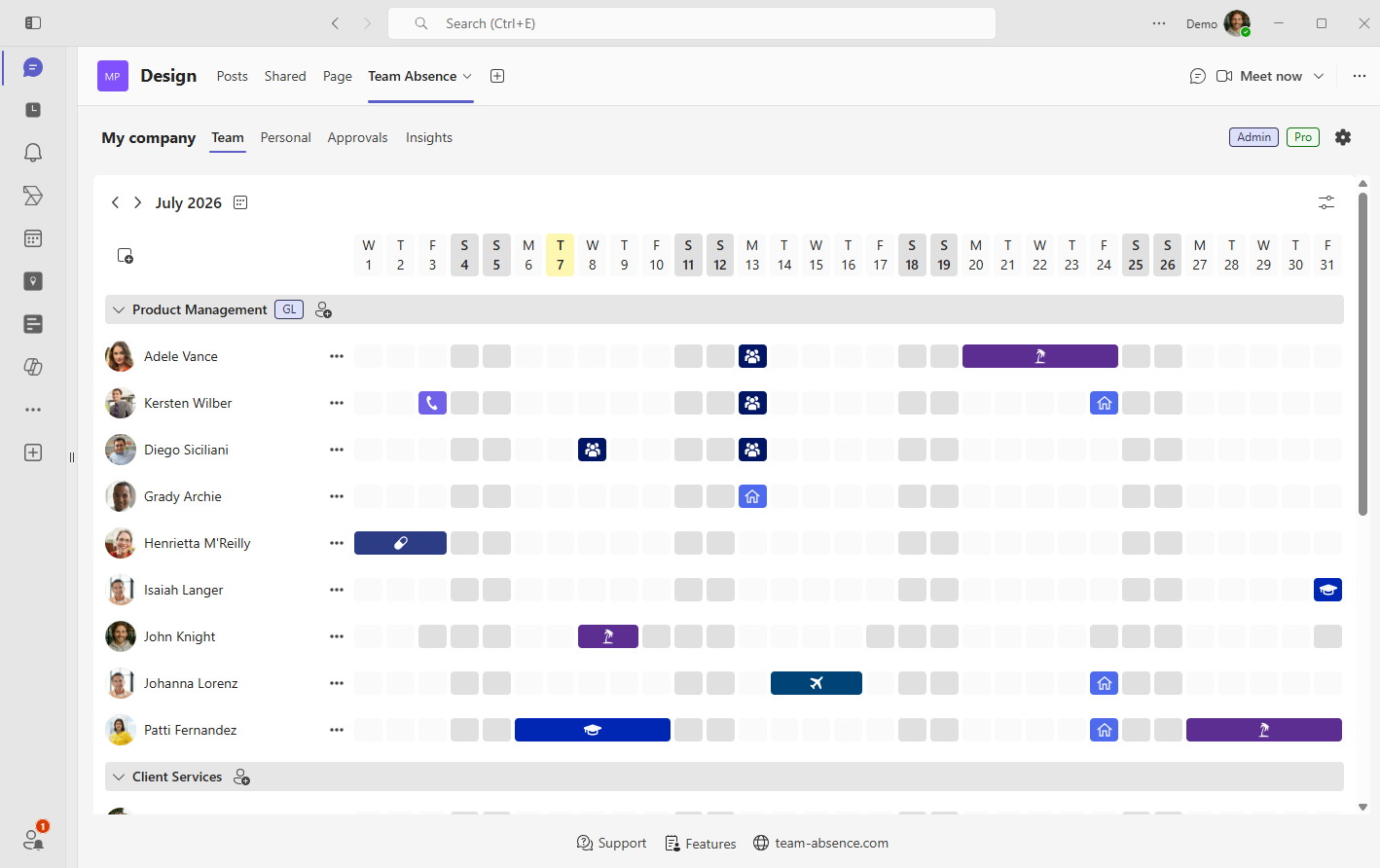
Zarządzanie urlopami, zwolnieniami chorobowymi, pracą zdalną i innymi nieobecnościami jest łatwiejsze, gdy proces jest dostępny tam, gdzie pracownicy już współpracują. Team Absence to aplikacja do zarządzania nieobecnościami w Microsoft Teams, która łączy wizualną tablicę planowania, uporządkowane wpisy nieobecności, opcjonalne akceptacje i synchronizację z Outlook.

Ten przewodnik wyjaśnia, jak Team Absence wspiera zarządzanie urlopami w Microsoft Teams, i prowadzi przez konfigurację początkową — od instalacji aplikacji po utworzenie tablicy i dodanie pierwszej nieobecności urlopowej.
Dlaczego zarządzanie nieobecnościami powinno być w Microsoft Teams
Microsoft Teams to miejsce, w którym zespoły koordynują pracę, planują spotkania, przydzielają odpowiedzialności i podejmują codzienne decyzje. Przeniesienie zarządzania nieobecnościami do tego samego obszaru roboczego pokazuje dostępność przed ustaleniem spotkań, terminów i obsady. Zespoły mogą planować z wyprzedzeniem, zamiast odkrywać konflikty po rozpoczęciu pracy.
Korzyścią jest płynniejszy dzień pracy dla wszystkich. Pracownicy zapisują dostępność tam, gdzie już współpracują, menedżerowie wcześniej zauważają nakładające się nieobecności i ryzyka związane z zastępstwami, a współpracownicy planują przekazanie zadań z mniejszą liczbą pytań. Wiarygodny widok zespołu ogranicza też powielanie aktualizacji w e-mailach, arkuszach i osobistych kalendarzach.
- Kto jest nieobecny dziś lub w przyszłym tygodniu?
- Czy urlopy kilku pracowników nakładają się?
- Czy w czasie ważnego terminu dostępne jest odpowiednie zastępstwo?
- Kiedy powinno nastąpić przekazanie zadań?
- Kto pracuje zdalnie, a nie jest niedostępny?
Efektem jest mniej koordynacji i większa pewność planowania: wiarygodna dostępność staje się częścią rozmów, które już odbywają się w Microsoft Teams.
Od rozproszonego śledzenia urlopów do jednego procesu nieobecności
Wiadomości na czacie, wnioski e-mailowe, arkusze i osobiste wpisy kalendarza mogą zawierać różne części procesu nieobecności. Trudności zaczynają się, gdy te same daty trzeba utrzymywać w kilku miejscach.
Team Absence może więc działać jako prosty moduł śledzenia nieobecności w Microsoft Teams dla małego zespołu oraz jako uporządkowane rozwiązanie do zarządzania nieobecnościami pracowników dla działów, projektów i rozwijających się organizacji.
Jak zainstalować i skonfigurować Team Absence w Microsoft Teams
Zacznij od jednego zespołu, działu lub projektu, którego członkowie muszą wspólnie planować dostępność. Konfiguracja początkowa jest szybka i obejmuje tylko cztery praktyczne kroki, bez szczegółowego ustawiania tablicy.
Dodaj Team Absence do Microsoft Teams
Otwórz kanał lub czat grupowy, w którym ma być dostępny kalendarz nieobecności. Wybierz Dodaj kartę, następnie Aplikacje, wyszukaj Team Absence i dodaj aplikację.
Możesz też otworzyć Aplikacje w nawigacji Microsoft Teams, wyszukać Team Absence i postępować zgodnie z instrukcjami, aby dodać ją do odpowiedniego kanału lub czatu.
Jeśli aplikacje Microsoft Teams wymagają akceptacji działu IT, prześlij administratorowi informacje o bezpieczeństwie Team Absence do oceny. Prywatność i bezpieczeństwo stanowią podstawę Team Absence.
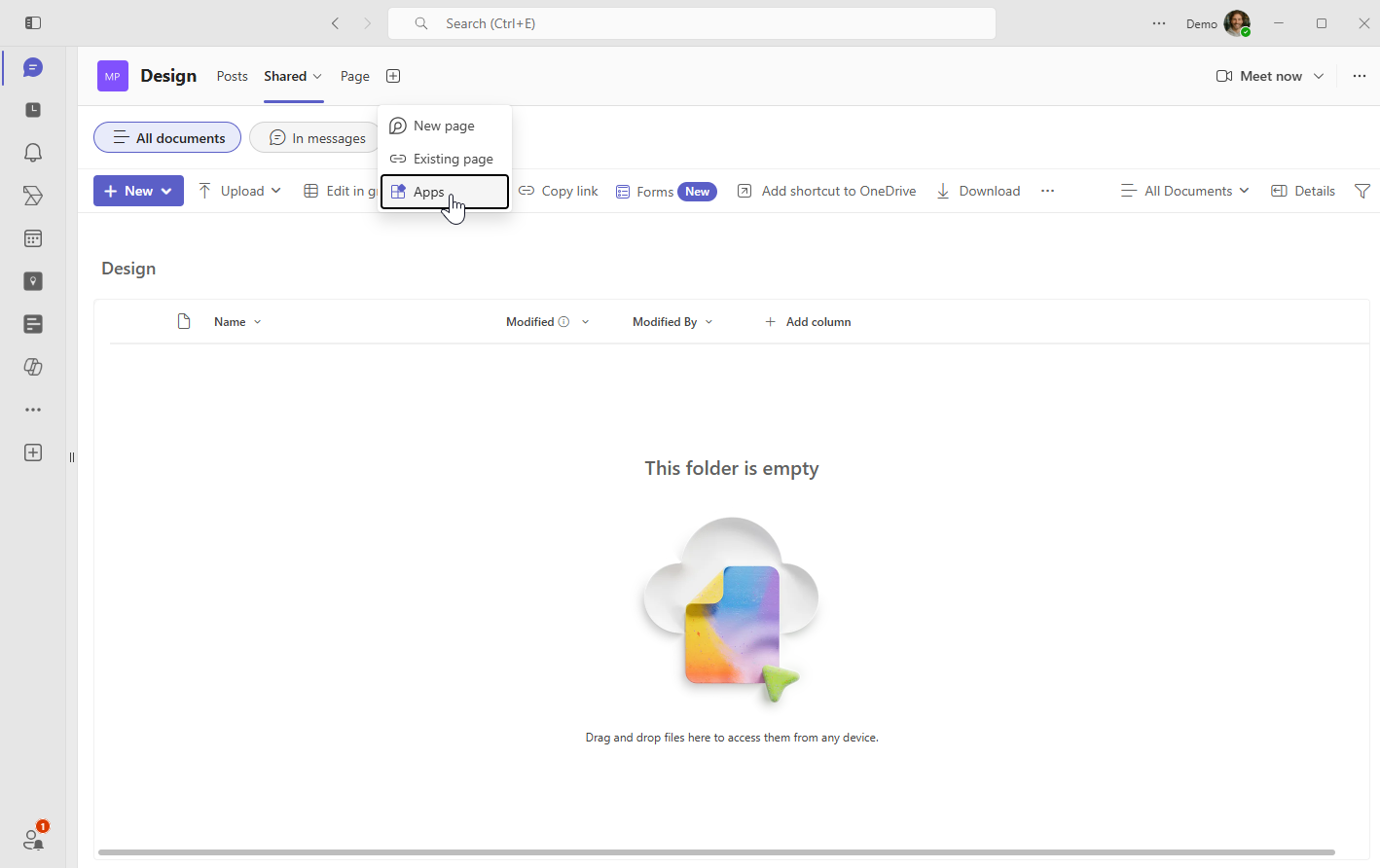
Utwórz tablicę lub dołącz do istniejącej
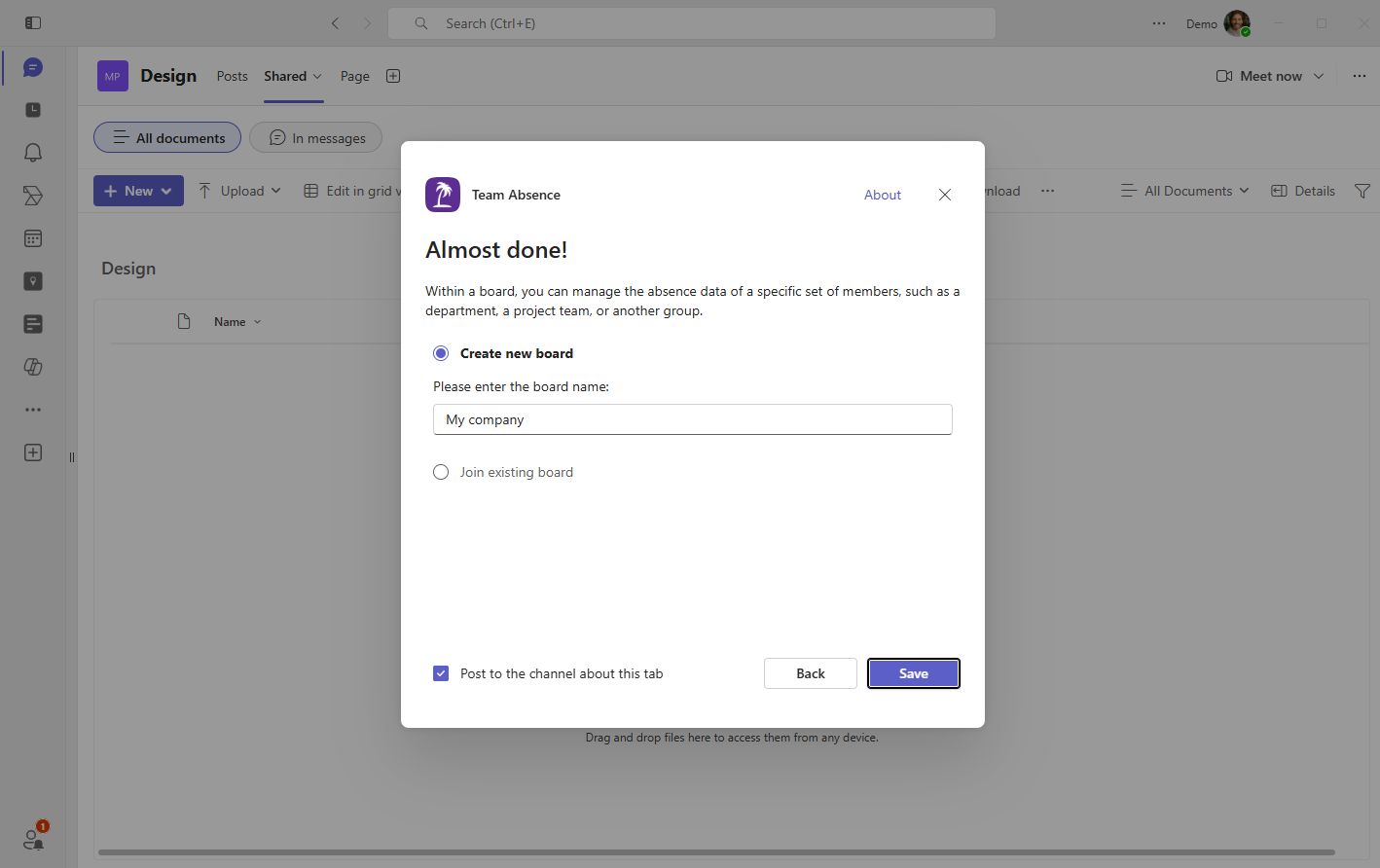
Po otwarciu Team Absence wybierz Utwórz nową tablicę, jeśli zespół potrzebuje nowego obszaru roboczego. Nadaj jej łatwo rozpoznawalną nazwę, na przykład nazwę działu, projektu, lokalizacji lub firmy.
Wybierz Dołącz do istniejącej tablicy, gdy inny kanał Microsoft Teams ma korzystać z już istniejącej tablicy nieobecności. Te same informacje będą dostępne w kilku właściwych miejscach bez tworzenia rozłącznych kopii.
Dodaj współpracowników, którzy wspólnie planują
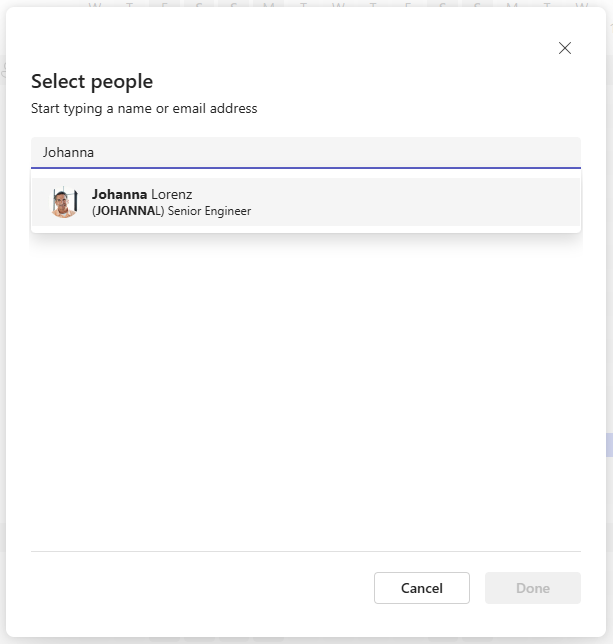
Dodaj pracowników, których dostępność ma być widoczna na tablicy. Przeszukaj swoją organizację Microsoft 365 i wybierz właściwych współpracowników, zamiast utrzymywać kolejny katalog pracowników.
Zacznij od osób, które aktywnie koordynują pracę. Team Absence działa z prostą listą członków — grupy nie są wymagane. Dodaj je później tylko wtedy, gdy większa tablica będzie wymagała dodatkowej struktury.
Dodaj pierwszą nieobecność urlopową
Otwórz widok zespołu lub widok osobisty i dodaj pierwszą nieobecność. Wybierz Urlop albo dowolny inny dostępny typ nieobecności, określ datę rozpoczęcia i zakończenia, a krótką notatkę dodaj tylko wtedy, gdy daje menedżerowi przydatny kontekst.
Prześlij wpis. Jeśli akceptacja nie jest wymagana, może pojawić się od razu. Jeśli dla danego typu włączono akceptację, wniosek otrzyma widoczny status i trafi do właściwej osoby zatwierdzającej.
- Wybierz właściwy typ nieobecności.
- Wybierz datę lub zakres dat.
- W razie potrzeby użyj połowy dnia.
- Dodawaj tylko istotny kontekst z poszanowaniem prywatności.
- Utwórz nieobecność.
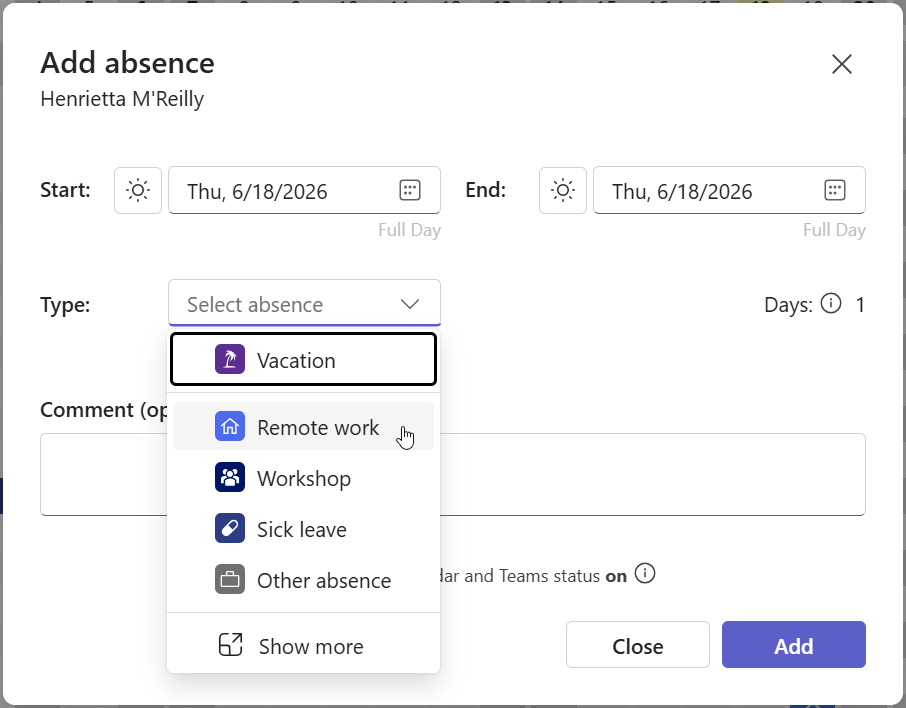
Czym jest tablica Team Absence?
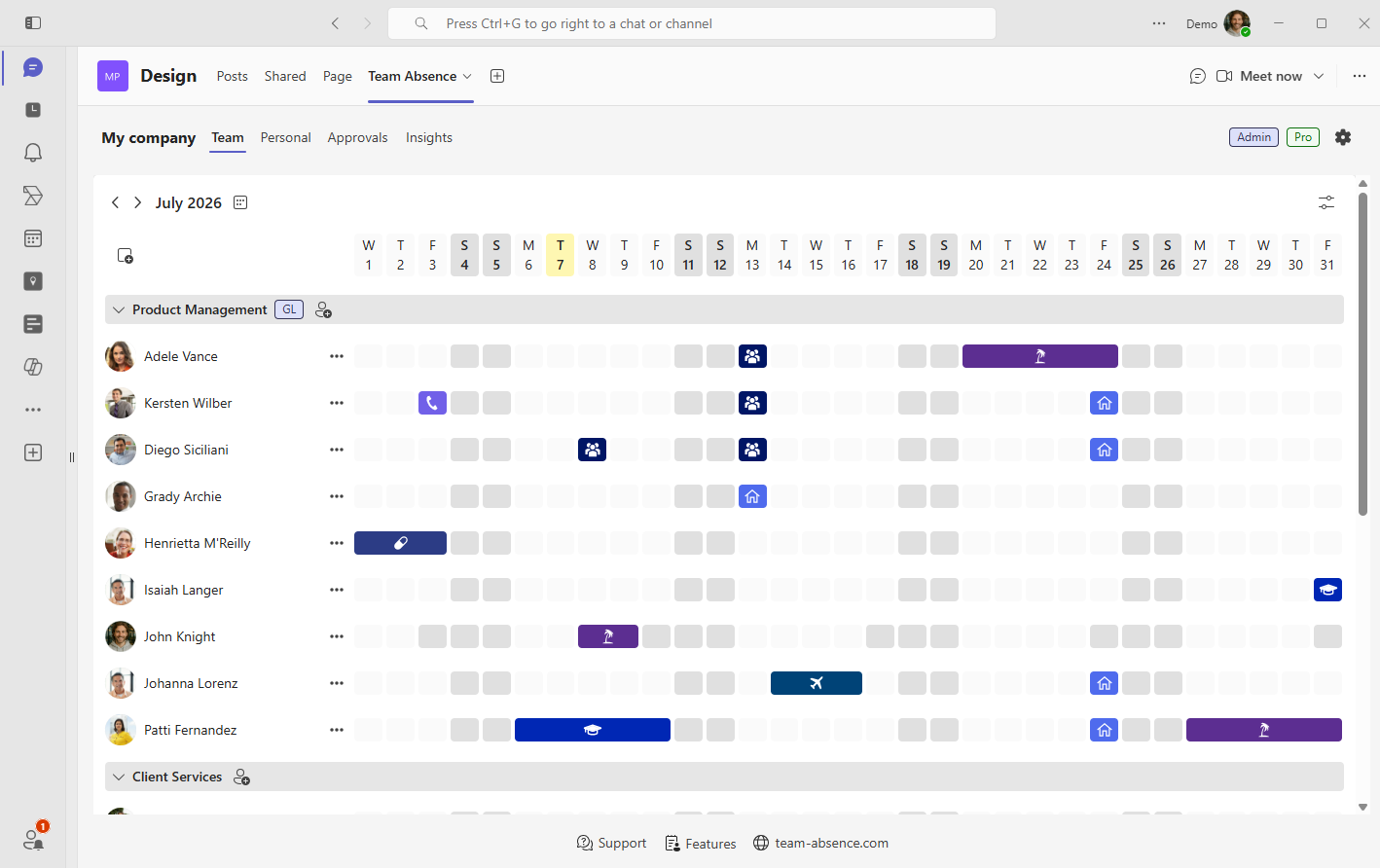
Tablica to wspólny obszar roboczy, w którym określony zestaw członków zarządza informacjami o nieobecnościach i je przegląda. Może reprezentować zespół, dział, projekt, lokalizację, grupę interdyscyplinarną lub całą firmę.
Tablice działają niezależnie, dzięki czemu każdy kontekst planowania pozostaje przejrzysty. Możesz zacząć od prostej listy członków, a grupy wprowadzić później, aby uporządkować tablicę wraz ze wzrostem zespołu. Organizuj członków wokół współpracowników, którzy rzeczywiście wspólnie planują pracę.
- Sprawdzać, kto jest nieobecny w wybranym okresie.
- Rozpoznawać nakładające się urlopy.
- Odróżniać urlop od pracy zdalnej i innych typów wpisów.
- Planować zastępstwa, przekazania zadań, spotkania i terminy.
- Przeglądać te same informacje o dostępności co reszta zespołu.
Rozszerz proces nieobecności o akceptacje i Outlook
Wspólna tablica i uporządkowane wpisy stanowią podstawę procesu nieobecności. Dodaj akceptacje lub synchronizację z Outlook, gdy zespół ich potrzebuje; żadna z tych funkcji nie wymaga skomplikowanej konfiguracji początkowej tablicy.
Dodaj obieg akceptacji tam, gdzie potrzebna jest decyzja menedżera
Akceptację można włączyć dla wybranych typów nieobecności, takich jak urlop lub praca zdalna. Pracownicy przesyłają te wpisy jako wnioski, a menedżerowie mogą je zaakceptować lub odrzucić bezpośrednio w Team Absence. Bieżący status pozostaje widoczny dla wszystkich zainteresowanych.
→ Dowiedz się więcej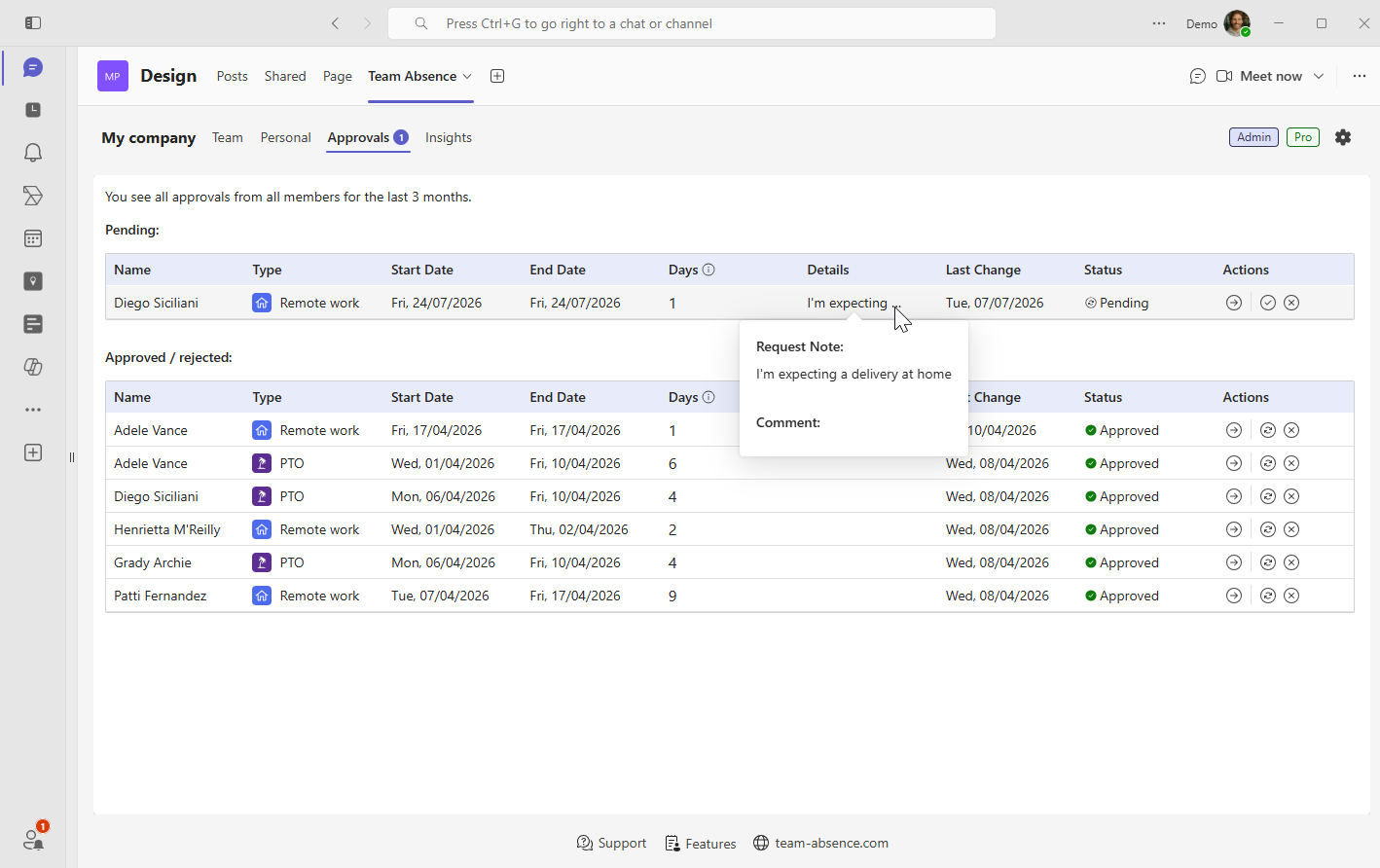
Informuj Outlook o planowanych nieobecnościach
Team Absence automatycznie wysyła rzeczywiste zaproszenie na spotkanie Outlook dla planowanej nieobecności i aktualizuje je po zmianie dat. Synchronizacja została zaprojektowana z myślą o prywatności i bezpieczeństwie. Microsoft Teams Out of Office zarządza głównie statusem obecności i odpowiedziami automatycznymi, natomiast Team Absence automatyzuje powiązany wpis w kalendarzu Outlook.
→ Dowiedz się więcej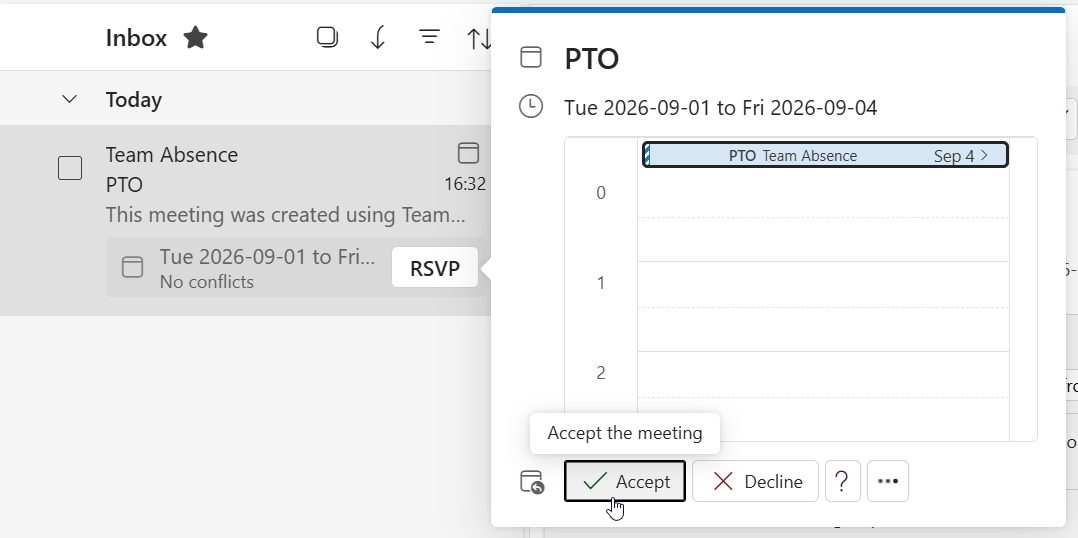
Praktyczna lista kontrolna wdrożenia
Przetestuj proces z małą grupą, zanim go rozszerzysz. Wiarygodna rutyna jest ważniejsza niż złożona konfiguracja.
- Dodaj jedną rzeczywistą nieobecność urlopową i sprawdź daty w widoku zespołu.
- Uzgodnij, z jakich typów wpisów ma korzystać zespół.
- Komentarze powinny być krótkie, istotne i uwzględniać prywatność.
- Jeśli akceptacje są włączone, sprawdź osobę zatwierdzającą i widoczny status wniosku.
- Jeśli synchronizacja z Outlook jest włączona, potwierdź, że zaproszenie trafia do właściwego kalendarza.
- Używaj Team Absence jako głównego rejestru planowania zespołu zamiast utrzymywać równoległe arkusze i wątki czatu.
Gdy pracownicy zapisują zmiany tam, gdzie już pracują, kalendarz nieobecności ma większą szansę pozostać aktualny na potrzeby codziennego planowania.
Zarządzanie nieobecnościami w Microsoft Teams: FAQ
Czy Microsoft Teams można wykorzystać do zarządzania nieobecnościami?
Tak. Microsoft Teams może obsługiwać aplikacje i procesy zarządzania nieobecnościami pracowników. Team Absence zapewnia bezpośrednio w Microsoft Teams dedykowany obszar do obsługi urlopów, zwolnień chorobowych, pracy zdalnej i innych typów wpisów.
Czy pracownicy potrzebują osobnego konta Team Absence?
Nie. Pracownicy korzystają z istniejącej tożsamości Microsoft Teams, a współpracowników można wybrać z katalogu organizacji Microsoft 365. Obsługiwani są również użytkownicy-goście.
Czym różni się tablica Team Absence od grupy?
Tablica jest kompletnym obszarem roboczym Team Absence dla zespołu, działu, projektu lub firmy. Grupy to opcjonalne sekcje tablicy, które pomagają uporządkować członków, gdy tablica się rozrasta. Team Absence działa bez grup.
Jak pracownik składa wniosek urlopowy w Microsoft Teams?
Pracownik otwiera Team Absence, tworzy nowy wpis, wybiera Urlop, określa daty, opcjonalnie dodaje notatkę i przesyła wpis. Jeśli dla tego typu nieobecności włączono akceptację, Team Absence wysyła go do wyznaczonej osoby zatwierdzającej.
Czy Team Absence może zarządzać pracą zdalną oraz urlopami?
Tak. Praca zdalna może być osobnym typem wpisu, dzięki czemu współpracownicy odróżnią dzień pracy z domu od okresu, w którym ktoś jest niedostępny.
Czy Team Absence synchronizuje nieobecności z Outlook?
Team Absence może wysyłać połączone zaproszenia na spotkania Outlook dla planowanych nieobecności i późniejszych zmian dat. Nie wymaga ogólnego dostępu do odczytu ani zapisu w kalendarzach Outlook pracowników. → Dowiedz się więcej
Czy Team Absence jest systemem płacowym?
Team Absence nie jest oprogramowaniem płacowym. Wspiera planowanie nieobecności i zdolności operacyjnej, uporządkowane wpisy, akceptacje, wspólną widoczność i synchronizację kalendarzy w Microsoft Teams.
Co zrobić, jeśli moja organizacja ogranicza aplikacje Microsoft Teams?
Jeśli organizacja ogranicza aplikacje Microsoft Teams, administrator Microsoft Teams może być zobowiązany do zatwierdzenia lub dopuszczenia Team Absence przed instalacją. Administratorzy IT mogą sprawdzić informacje o bezpieczeństwie, aby poznać szczegóły uprawnień i przetwarzania danych. → Bezpieczeństwo
Zacznij zarządzać nieobecnościami w Microsoft Teams już dziś
Dodaj Team Absence do kanału Microsoft Teams, utwórz tablicę lub do niej dołącz, wybierz współpracowników, którzy wspólnie planują, i zarejestruj pierwszą nieobecność. Podstawowa konfiguracja zajmuje tylko kilka minut — bez osobnego logowania i skomplikowanego projektu konfiguracyjnego.
Zespół od razu otrzymuje wiarygodny widok urlopów, pracy zdalnej i innej dostępności w Microsoft Teams. Dodaj akceptacje i synchronizację z Outlook, gdy wymaga tego proces.