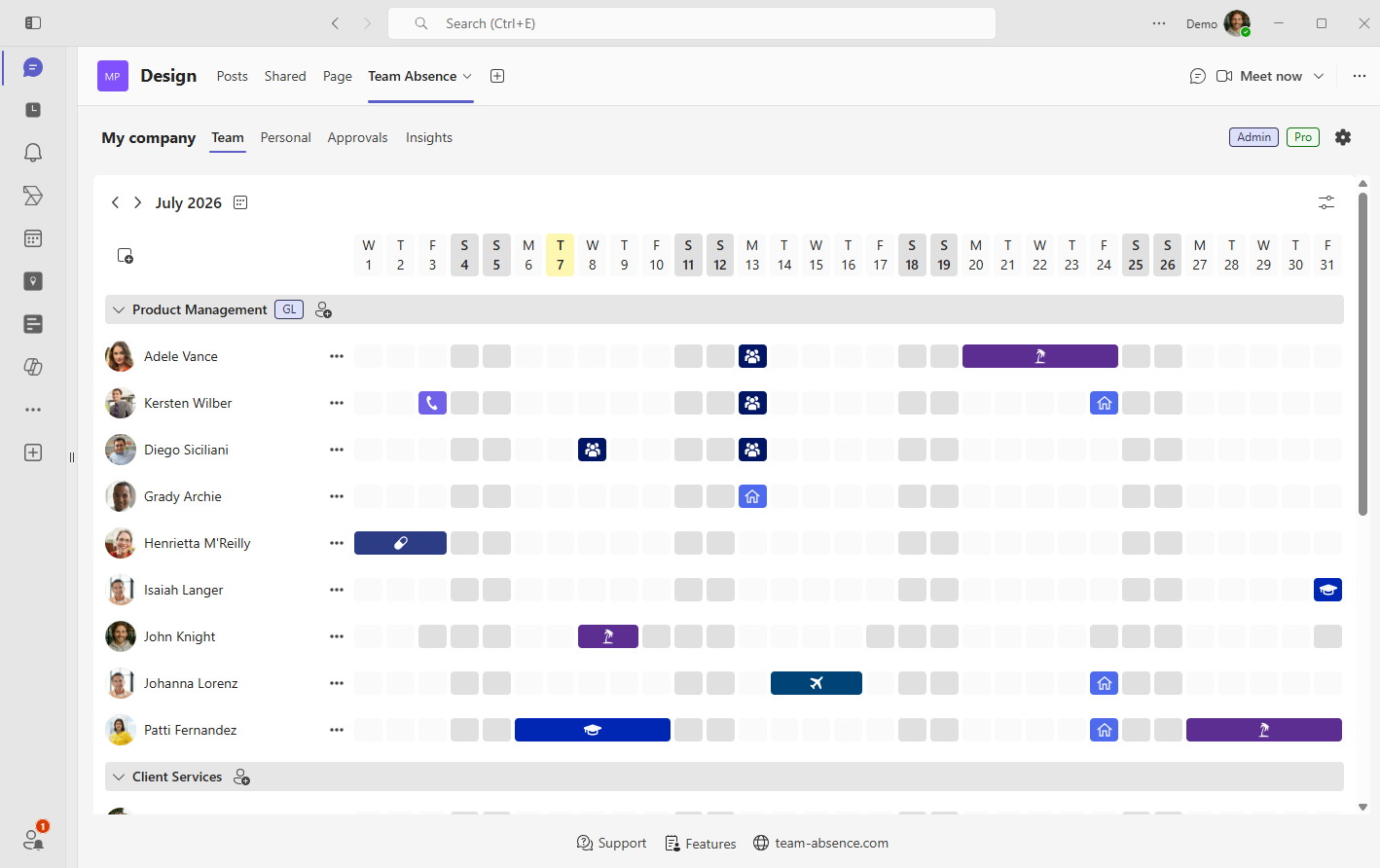
Gestionar vacaciones, permisos retribuidos, bajas por enfermedad, trabajo remoto y otras ausencias resulta más sencillo cuando el proceso está disponible donde los empleados ya colaboran. Team Absence es una aplicación de gestión de ausencias para Microsoft Teams que combina un tablero visual de planificación, registros estructurados, aprobaciones opcionales y sincronización con Outlook.

Esta guía explica cómo Team Absence facilita la gestión de permisos en Microsoft Teams y recorre la configuración inicial: desde instalar la aplicación hasta crear un tablero y registrar la primera ausencia por permiso retribuido.
Por qué la gestión de ausencias debe estar en Microsoft Teams
Microsoft Teams es donde los equipos coordinan el trabajo, programan reuniones, asignan responsabilidades y toman decisiones cotidianas. Llevar la gestión de ausencias al mismo espacio de trabajo permite consultar la disponibilidad antes de cerrar reuniones, plazos y decisiones de personal. Así, los equipos pueden planificar con antelación en lugar de descubrir conflictos cuando el trabajo ya está en marcha.
El beneficio es una jornada más fluida para todos. Los empleados registran su disponibilidad donde ya colaboran, los responsables detectan antes las ausencias solapadas y los riesgos de cobertura, y los compañeros pueden organizar los traspasos con menos preguntas. Una vista fiable del equipo también reduce las actualizaciones duplicadas entre correos, hojas de cálculo y calendarios personales.
- ¿Quién está ausente hoy o la próxima semana?
- ¿Se solapan las vacaciones de varios empleados?
- ¿Hay cobertura suficiente durante un plazo importante?
- ¿Cuándo debería realizarse un traspaso?
- ¿Quién trabaja de forma remota en lugar de estar ausente?
El resultado es menos esfuerzo de coordinación y una planificación más segura: la disponibilidad fiable pasa a formar parte de las conversaciones que ya tienen lugar en Microsoft Teams.
Del seguimiento desconectado de permisos a un único flujo de ausencias
Los mensajes de chat, las solicitudes por correo, las hojas de cálculo y los calendarios personales pueden contener distintas partes del proceso de ausencias. El problema comienza cuando las mismas fechas deben mantenerse en varios lugares.
Team Absence puede funcionar como un sencillo rastreador de ausencias para Microsoft Teams en equipos pequeños y como una solución estructurada de gestión de ausencias de empleados para departamentos, proyectos y organizaciones en crecimiento.
Cómo instalar y configurar Team Absence en Microsoft Teams
Empieza con un equipo, departamento o proyecto cuyos miembros necesiten planificar juntos su disponibilidad. La configuración inicial es rápida y solo requiere cuatro pasos prácticos, sin una configuración detallada del tablero.
Añadir Team Absence a Microsoft Teams
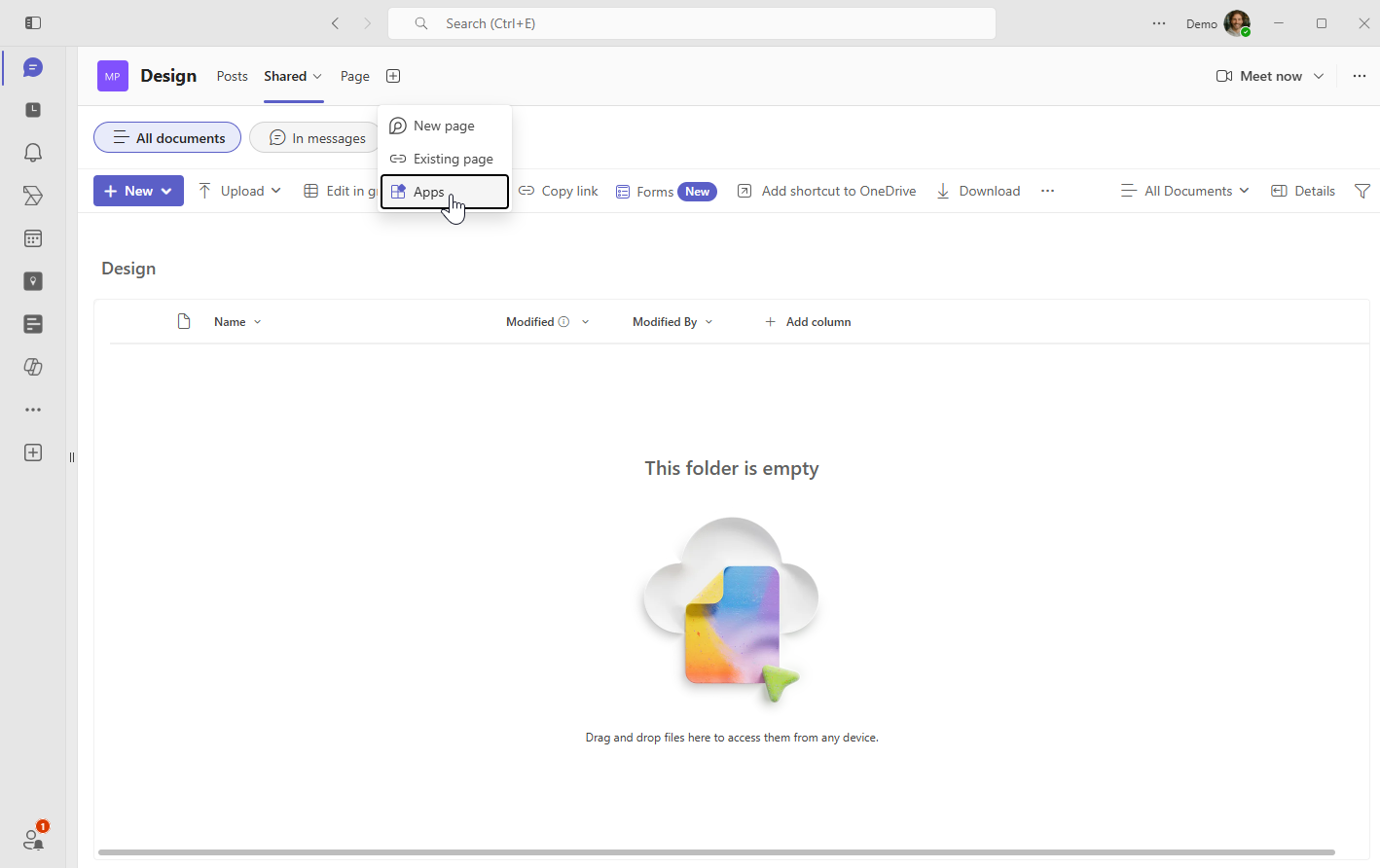
Abre el canal o chat de grupo donde debe estar el calendario de ausencias. Selecciona Añadir una pestaña, elige Aplicaciones, busca Team Absence y añade la aplicación.
También puedes abrir Aplicaciones desde la navegación de Microsoft Teams, buscar Team Absence y seguir las indicaciones para añadirla al canal o chat correspondiente.
Si las aplicaciones de Microsoft Teams requieren aprobación de TI, envía a tu administrador la información de seguridad de Team Absence para su evaluación. Team Absence se ha creado con la privacidad y la seguridad como principios fundamentales.
Crear un tablero o unirse a uno existente
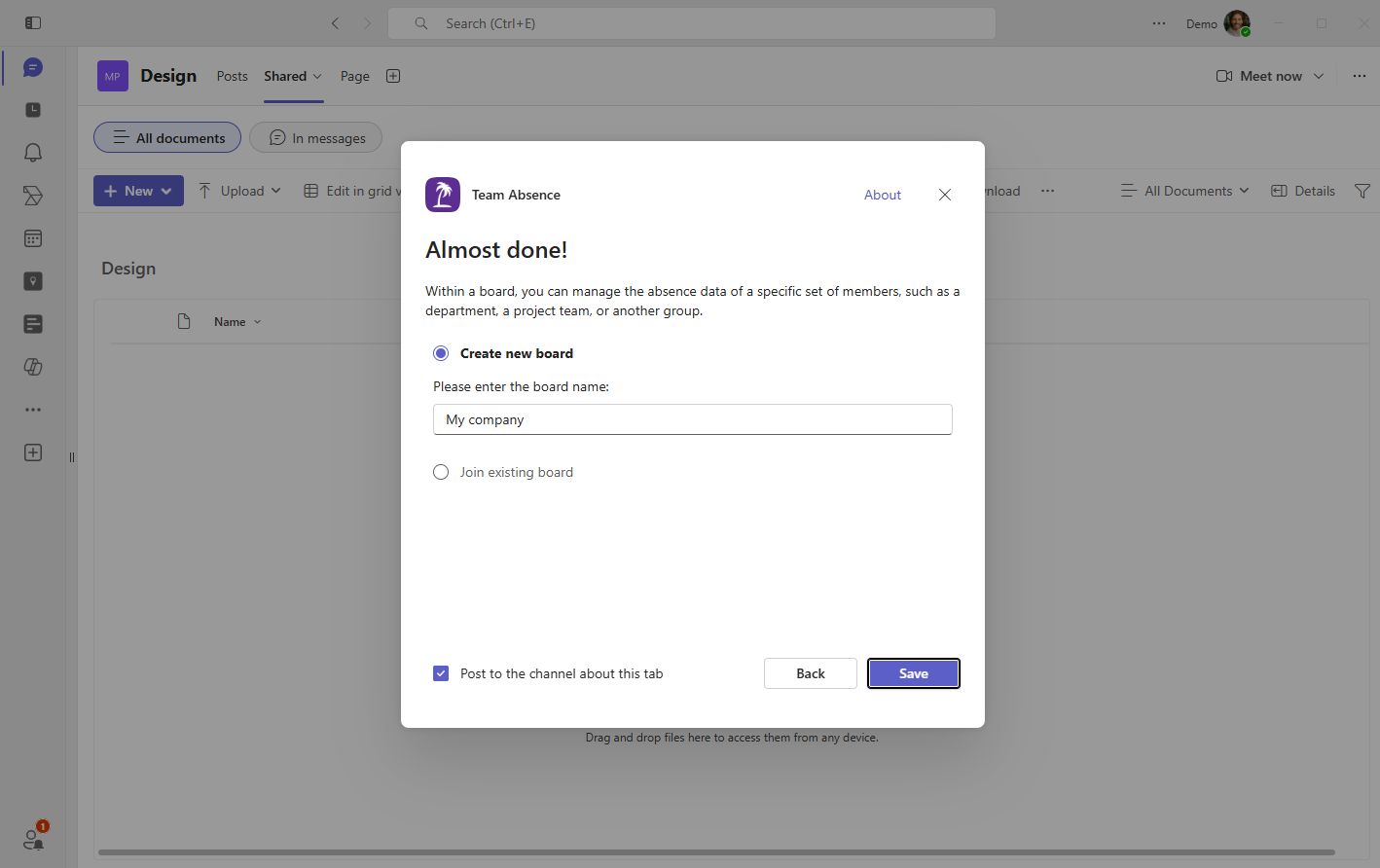
Cuando se abra Team Absence, selecciona Crear nuevo tablero si este equipo necesita un espacio de trabajo nuevo. Dale un nombre reconocible, como el del departamento, proyecto, ubicación o empresa.
Selecciona Unirse a un tablero existente cuando otro canal de Microsoft Teams deba utilizar un tablero de ausencias ya creado. Así, la misma información estará disponible en varios lugares relevantes sin crear copias desconectadas.
Añadir a los compañeros que planifican juntos
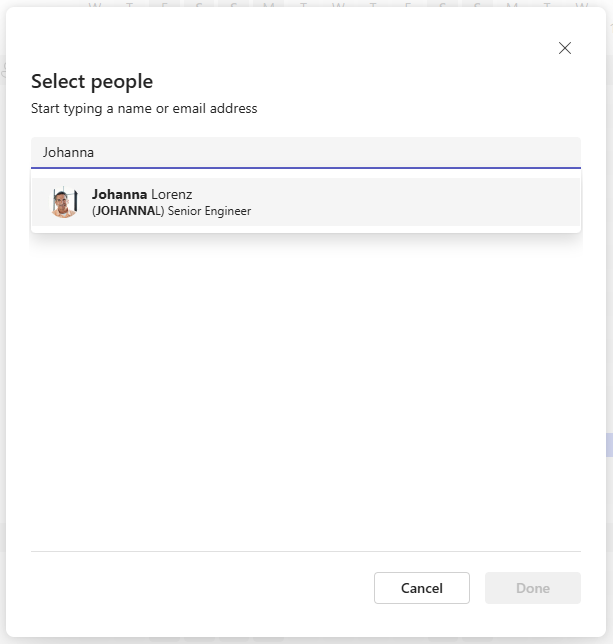
Añade a los empleados cuya disponibilidad debe aparecer en el tablero. Busca en tu organización de Microsoft 365 y selecciona a los compañeros correspondientes en lugar de mantener otro directorio de empleados.
Empieza por las personas que coordinan activamente el trabajo. Team Absence funciona con una lista sencilla de miembros; no se necesitan grupos. Añade grupos más adelante únicamente cuando un tablero grande requiera estructura adicional.
Añadir la primera ausencia por permiso retribuido
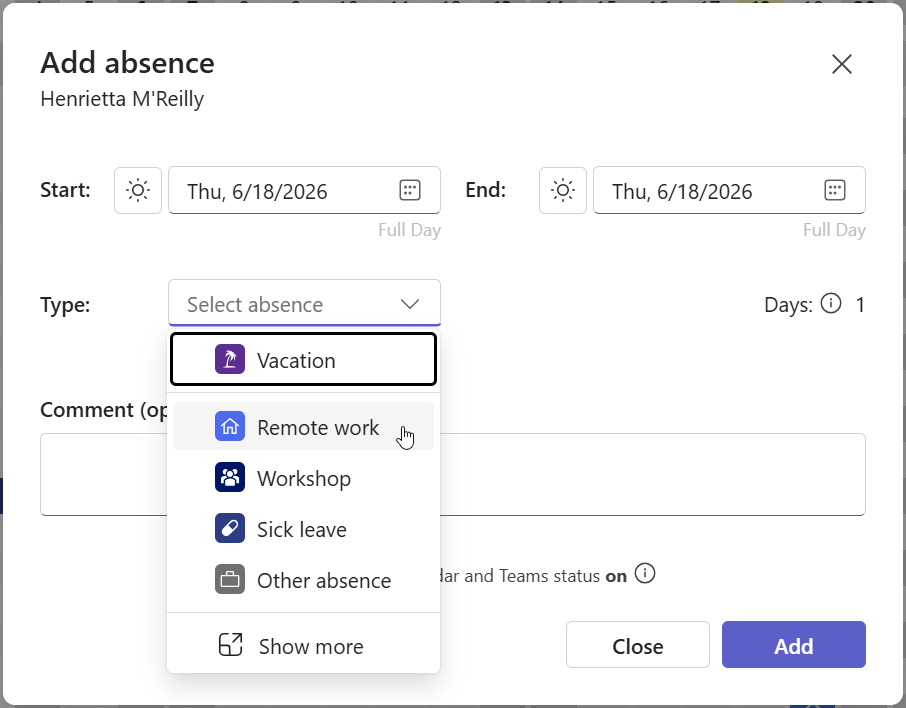
Abre la Vista del equipo o la Vista personal y añade tu primera ausencia. Selecciona Permiso retribuido o cualquier otro tipo de ausencia disponible, elige las fechas de inicio y fin y añade una nota breve solo si aporta contexto útil al responsable.
Envía el registro. Si no requiere aprobación, puede aparecer inmediatamente. Si la aprobación está habilitada para ese tipo, la solicitud recibe un estado visible y se envía al aprobador correspondiente.
- Elige el tipo de ausencia correcto.
- Selecciona la fecha o el intervalo.
- Utiliza medio día cuando corresponda.
- Añade solo contexto relevante y respetuoso con la privacidad.
- Crea la ausencia.
¿Qué es un tablero de Team Absence?
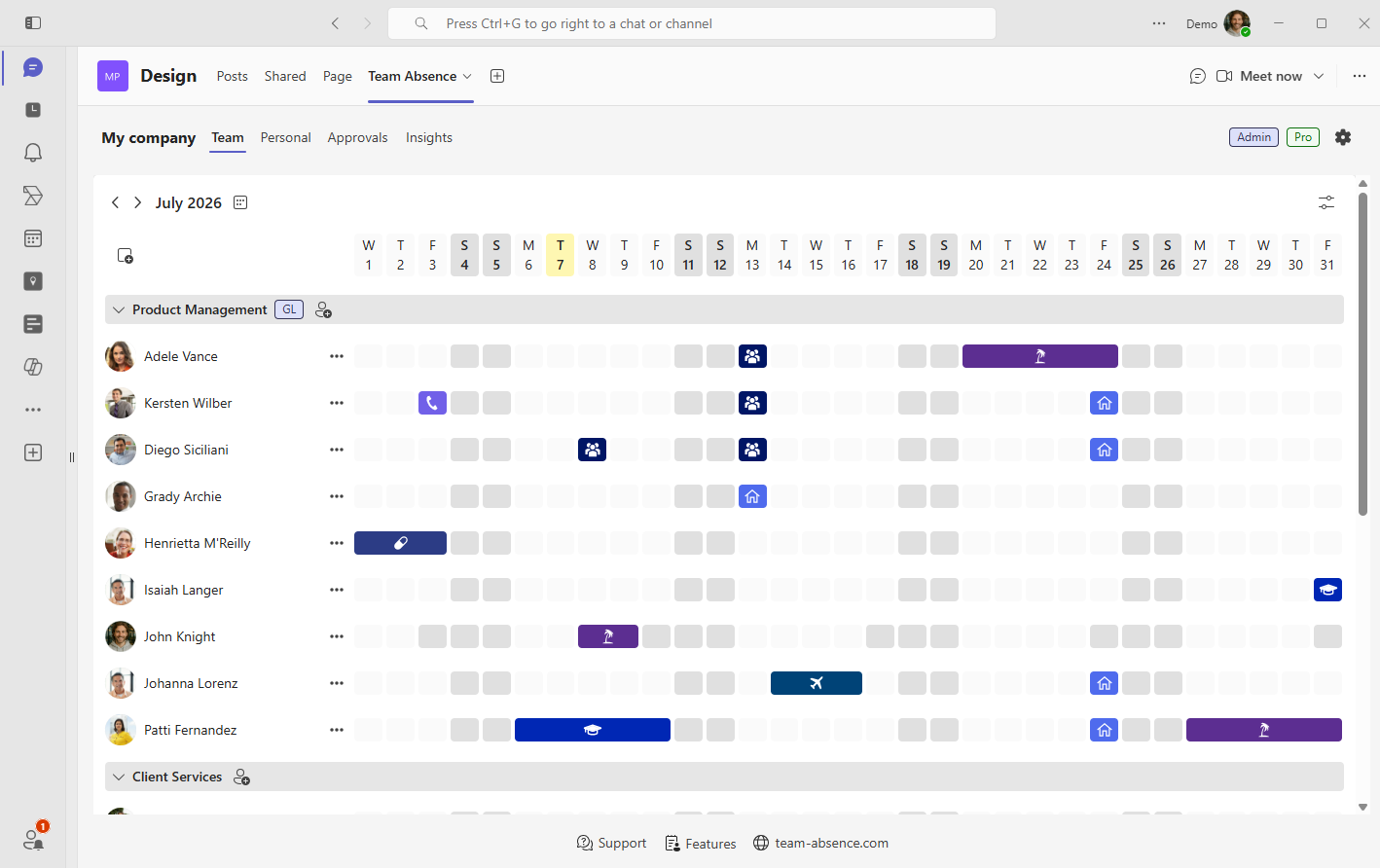
Un tablero es el espacio de trabajo compartido donde un conjunto definido de miembros gestiona y consulta la información de ausencias. Puede representar a un equipo, departamento, proyecto, ubicación, grupo multidisciplinar o a toda una empresa.
Los tableros funcionan de forma independiente, lo que mantiene cada contexto de planificación enfocado. Puedes empezar con una lista plana de miembros e introducir grupos más adelante para estructurar el tablero cuando crezca el equipo. Organiza a los miembros en torno a los compañeros que realmente planifican el trabajo juntos.
- Ver quién está ausente en un intervalo de fechas.
- Identificar vacaciones o permisos retribuidos solapados.
- Distinguir los permisos del trabajo remoto y otros tipos de registro.
- Planificar coberturas, traspasos, reuniones y plazos.
- Consultar la misma información de disponibilidad que el resto del equipo.
Ampliar el flujo de ausencias con aprobaciones y Outlook
El tablero compartido y los registros estructurados forman el flujo básico de ausencias. Añade aprobaciones o sincronización con Outlook cuando el equipo las necesite; ninguna requiere una configuración inicial compleja del tablero.
Añadir un flujo de aprobación cuando se requiera revisión
La aprobación puede habilitarse para tipos de ausencia seleccionados, como vacaciones, permisos retribuidos o trabajo remoto. Los empleados envían estos registros como solicitudes y los responsables pueden aprobarlos o rechazarlos directamente en Team Absence. El estado actual permanece visible para todos los implicados.
→ Más información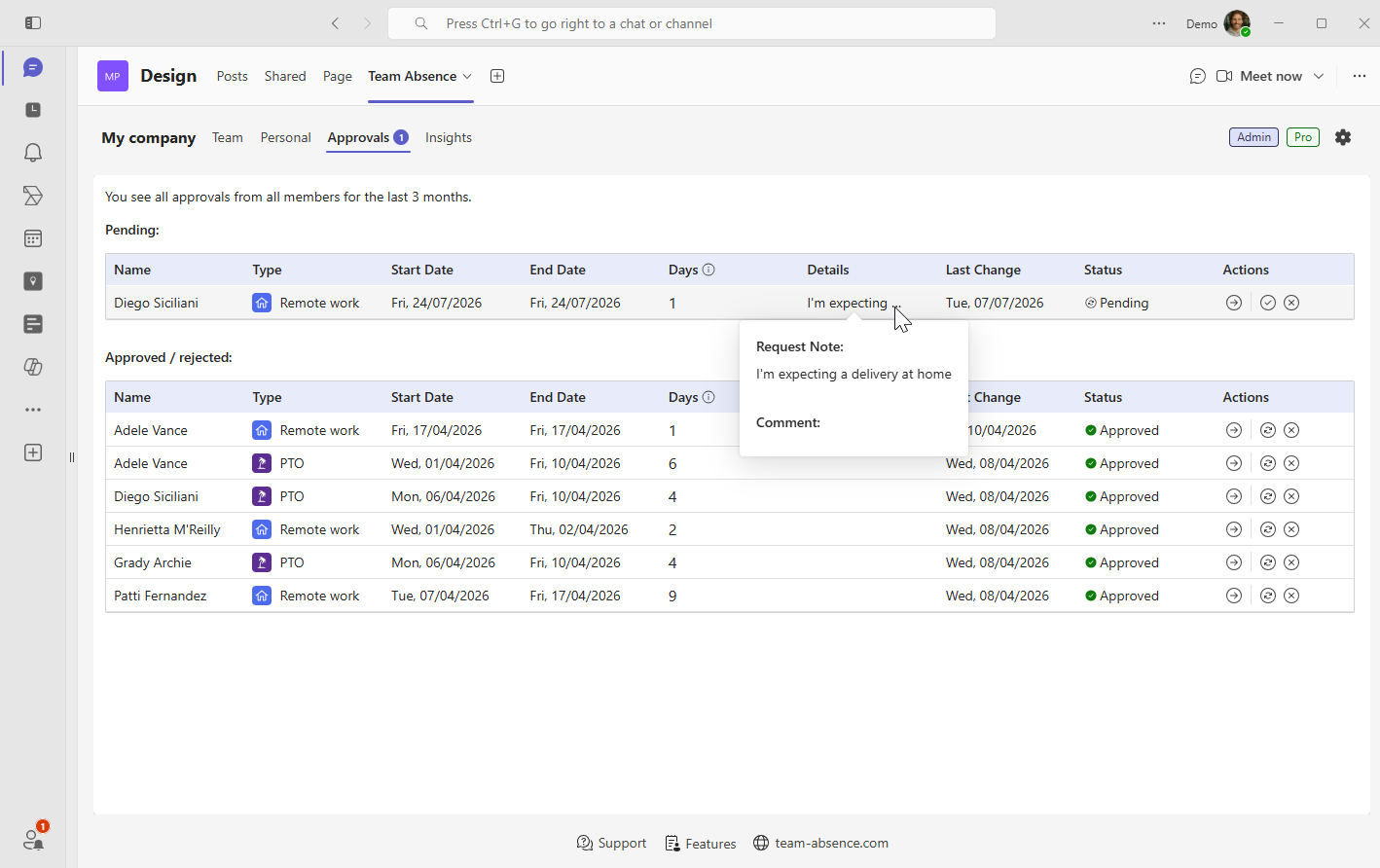
Mantener Outlook informado sobre las ausencias previstas
Team Absence envía automáticamente una invitación real de reunión de Outlook para las ausencias previstas y la mantiene actualizada cuando cambian las fechas. La sincronización se ha diseñado pensando en la privacidad y la seguridad. Microsoft Teams Out of Office gestiona principalmente el estado de presencia y las respuestas automáticas, mientras que Team Absence automatiza la entrada relacionada en el calendario de Outlook.
→ Más información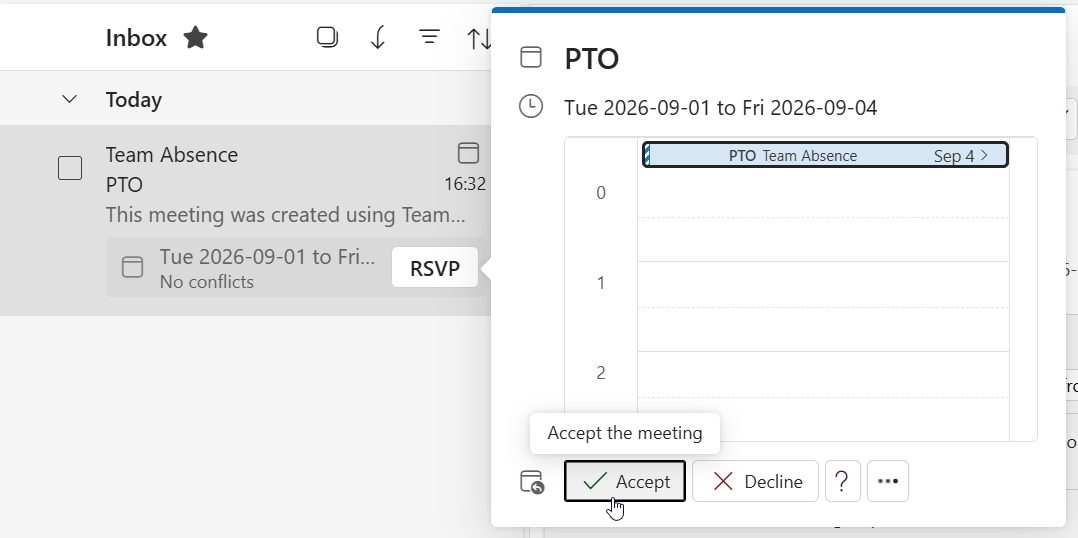
Lista práctica para la implantación
Prueba el flujo con un grupo pequeño antes de ampliarlo. Una rutina fiable importa más que una configuración compleja.
- Añade un permiso retribuido real y confirma las fechas en la Vista del equipo.
- Acuerda qué tipos de registro debe utilizar el equipo.
- Mantén los comentarios breves, relevantes y respetuosos con la privacidad.
- Si las aprobaciones están activadas, comprueba el aprobador y el estado visible de la solicitud.
- Si la sincronización con Outlook está activada, confirma que la invitación llega al calendario previsto.
- Utiliza Team Absence como registro principal de planificación del equipo en lugar de mantener hojas de cálculo y chats paralelos.
Cuando las personas registran los cambios donde ya trabajan, es más probable que el calendario de ausencias se mantenga actualizado para la planificación cotidiana.
Gestión de ausencias en Microsoft Teams: preguntas frecuentes
¿Se puede utilizar Microsoft Teams para gestionar ausencias?
Sí. Microsoft Teams puede alojar aplicaciones y flujos para la gestión de ausencias de empleados. Team Absence ofrece dentro de Microsoft Teams un espacio específico para vacaciones, permisos retribuidos, bajas por enfermedad, trabajo remoto y otros tipos de registro.
¿Necesitan los empleados una cuenta independiente de Team Absence?
No. Los empleados utilizan su identidad existente de Microsoft Teams y los compañeros pueden seleccionarse desde el directorio de la organización de Microsoft 365. También se admiten usuarios invitados.
¿Cuál es la diferencia entre un tablero de Team Absence y un grupo?
Un tablero es el espacio de trabajo completo de Team Absence para un equipo, departamento, proyecto o empresa. Los grupos son secciones opcionales dentro del tablero que ayudan a organizar a los miembros cuando este crece. Team Absence funciona sin grupos.
¿Cómo solicita un empleado vacaciones o un permiso retribuido en Microsoft Teams?
El empleado abre Team Absence, crea un registro, selecciona Vacaciones o Permiso retribuido, elige las fechas, añade una nota opcional y envía el registro. Si la aprobación está habilitada para ese tipo de ausencia, Team Absence lo envía al aprobador designado para su revisión.
¿Puede Team Absence gestionar el trabajo remoto además de los permisos?
Sí. Trabajo remoto puede ser un tipo de registro independiente, para que los compañeros distingan un día de teletrabajo de un periodo en el que alguien no está disponible.
¿Sincroniza Team Absence las ausencias con Outlook?
Team Absence puede enviar invitaciones conectadas de reunión de Outlook para ausencias previstas y posteriores cambios de fecha. No requiere acceso general de lectura o escritura a los calendarios de Outlook de los empleados. → Más información
¿Es Team Absence un sistema de nóminas?
Team Absence no es un software de nóminas. Admite la planificación de ausencias y capacidad, registros estructurados, aprobaciones, visibilidad compartida y sincronización de calendarios dentro de Microsoft Teams.
¿Qué ocurre si mi organización restringe las aplicaciones de Microsoft Teams?
Si tu organización restringe las aplicaciones de Microsoft Teams, es posible que un administrador de Microsoft Teams deba aprobar o permitir Team Absence antes de instalarla. Los administradores de TI pueden consultar la información de seguridad para conocer los permisos y el tratamiento de datos. → Seguridad
Empieza hoy a gestionar ausencias en Microsoft Teams
Añade Team Absence a tu canal de Microsoft Teams, crea un tablero o únete a uno, selecciona a los compañeros que planifican juntos y registra la primera ausencia. La configuración básica solo tarda unos minutos, sin inicio de sesión independiente ni un proyecto de configuración complejo.
Tu equipo obtiene de inmediato una vista fiable de permisos retribuidos, vacaciones, trabajo remoto y otra disponibilidad dentro de Microsoft Teams. Añade aprobaciones y sincronización con Outlook cuando el flujo lo necesite.