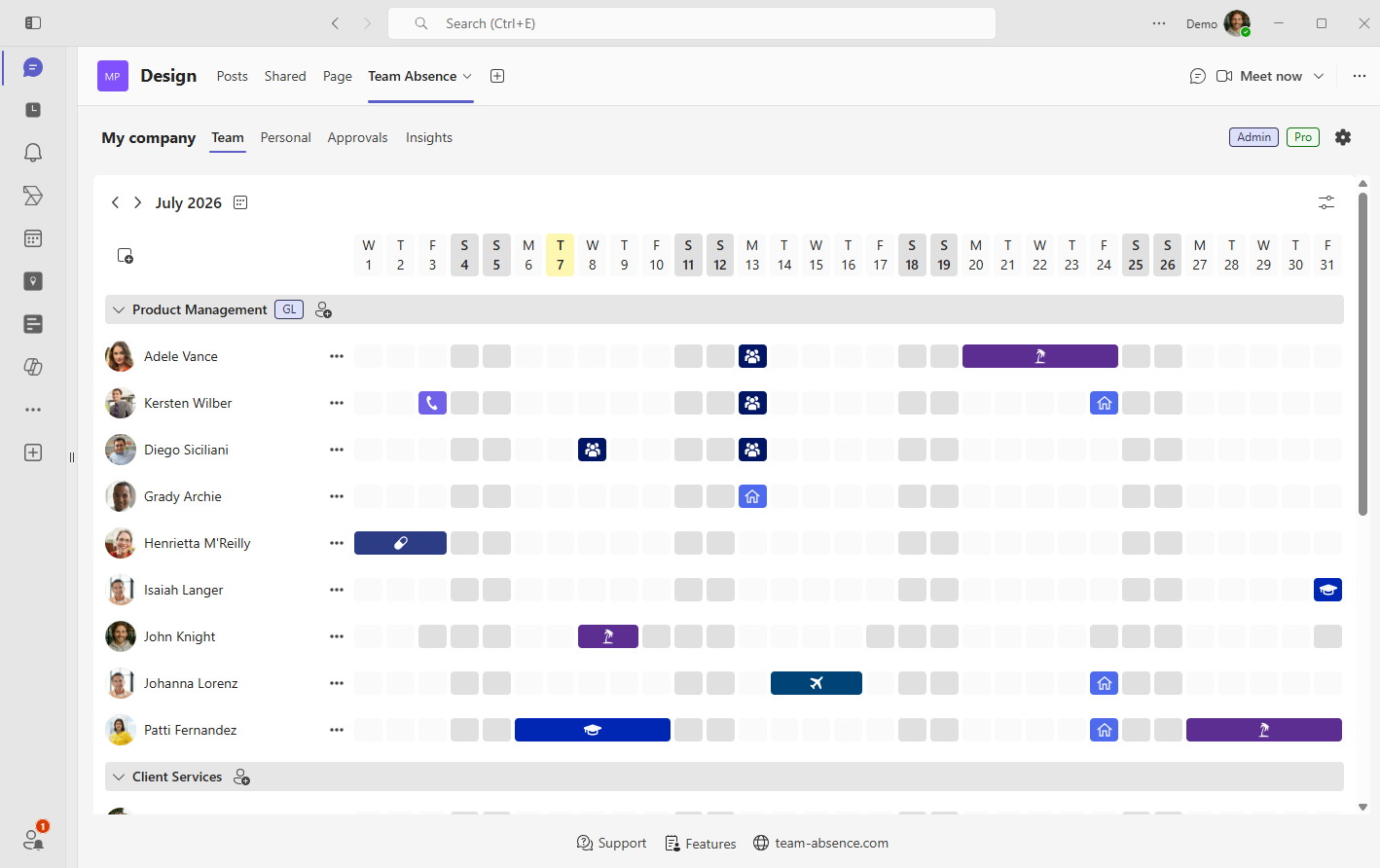
La gestion des vacances, congés payés, arrêts maladie, télétravail et autres absences devient plus simple lorsque le processus est disponible là où les collaborateurs travaillent déjà ensemble. Team Absence est une application de gestion des absences pour Microsoft Teams qui réunit un tableau visuel de planification, des entrées structurées, des validations facultatives et la synchronisation Outlook.

Ce guide explique comment Team Absence prend en charge la gestion des congés dans Microsoft Teams et détaille la configuration initiale, de l’installation de l’application à la création d’un tableau et à l’ajout du premier congé payé.
Pourquoi la gestion des absences a sa place dans Microsoft Teams
Microsoft Teams est l’endroit où les équipes coordonnent le travail, planifient les réunions, répartissent les responsabilités et prennent leurs décisions quotidiennes. Intégrer la gestion des absences au même espace de travail rend les disponibilités visibles avant de finaliser réunions, échéances et décisions d’affectation. Les équipes peuvent anticiper au lieu de découvrir des conflits une fois le travail lancé.
Le bénéfice est un quotidien plus fluide pour tous. Les collaborateurs indiquent leur disponibilité là où ils travaillent déjà, les managers repèrent plus tôt les chevauchements et les risques de couverture, et les collègues organisent les relais avec moins de questions. Une vue Équipe fiable limite également les mises à jour en double entre e-mails, tableurs et calendriers personnels.
- Qui est absent aujourd’hui ou la semaine prochaine ?
- Plusieurs collaborateurs ont-ils des congés qui se chevauchent ?
- La couverture nécessaire est-elle disponible pendant une échéance importante ?
- Quand faut-il organiser un relais ?
- Qui télétravaille plutôt que d’être indisponible ?
Résultat : moins d’efforts de coordination et une planification plus sûre, car les disponibilités fiables font partie des échanges qui ont déjà lieu dans Microsoft Teams.
D’un suivi des congés dispersé à un workflow d’absences unique
Les messages de chat, demandes par e-mail, tableurs et calendriers personnels peuvent chacun contenir une partie du processus d’absence. Les difficultés commencent lorsque les mêmes dates doivent être tenues à jour à plusieurs endroits.
Team Absence peut ainsi servir de suivi des absences dans Microsoft Teams simple pour une petite équipe et de solution structurée de gestion des absences des collaborateurs pour les services, projets et organisations en croissance.
Comment installer et configurer Team Absence dans Microsoft Teams
Commencez par une équipe, un service ou un projet dont les membres doivent planifier leurs disponibilités ensemble. La configuration initiale est rapide et ne comporte que quatre étapes pratiques, sans paramétrage détaillé du tableau.
Ajouter Team Absence à Microsoft Teams
Ouvrez le canal ou la conversation de groupe où le calendrier des absences doit être disponible. Sélectionnez Ajouter un onglet, choisissez Applications, recherchez Team Absence et ajoutez l’application.
Vous pouvez aussi ouvrir Applications depuis la navigation Microsoft Teams, rechercher Team Absence et suivre les instructions pour l’ajouter au canal ou à la conversation voulue.
Si les applications Microsoft Teams nécessitent l’accord du service informatique, transmettez à votre administrateur les informations de sécurité de Team Absence pour évaluation. La confidentialité et la sécurité sont au cœur de Team Absence.
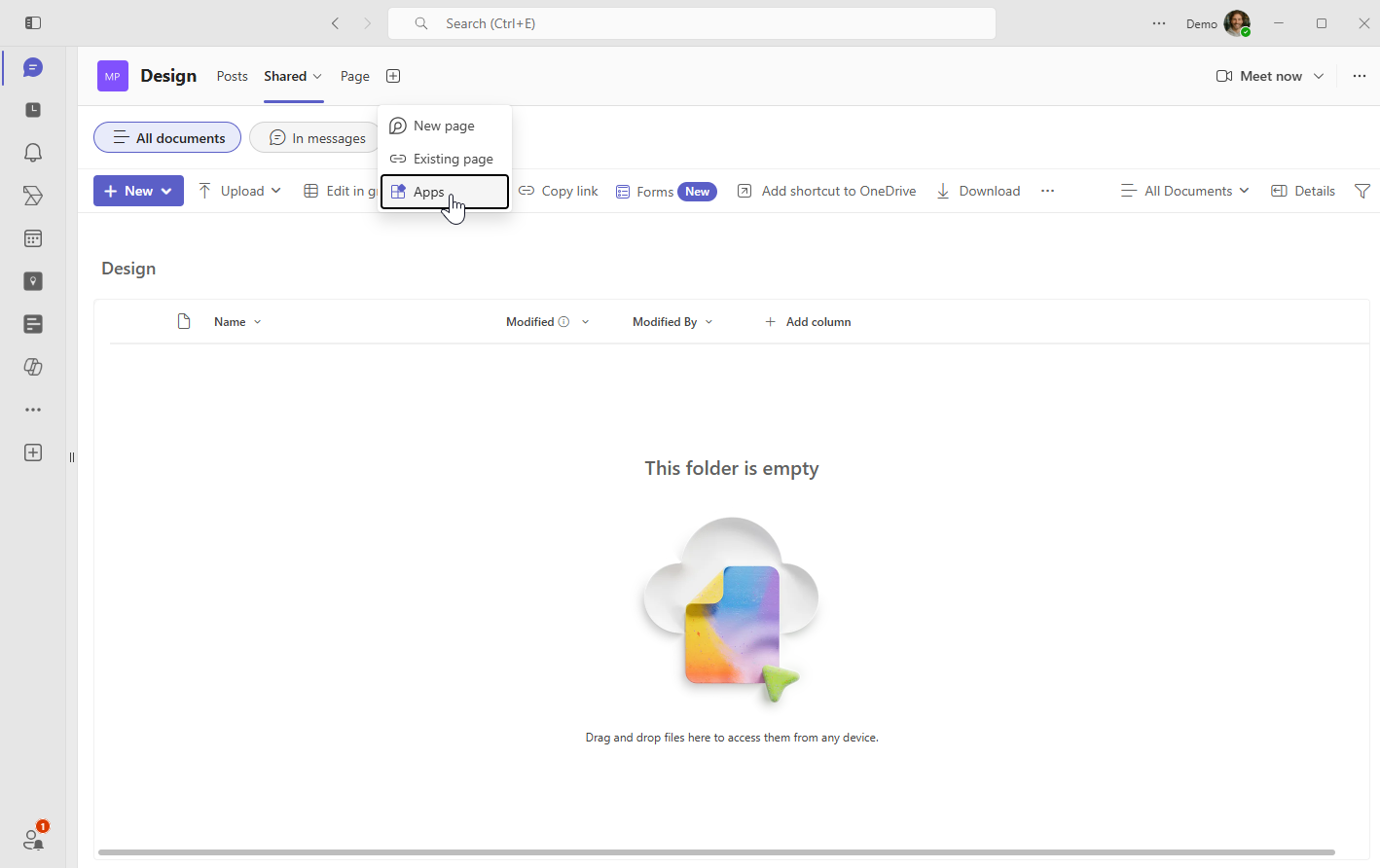
Créer un tableau ou rejoindre un tableau existant
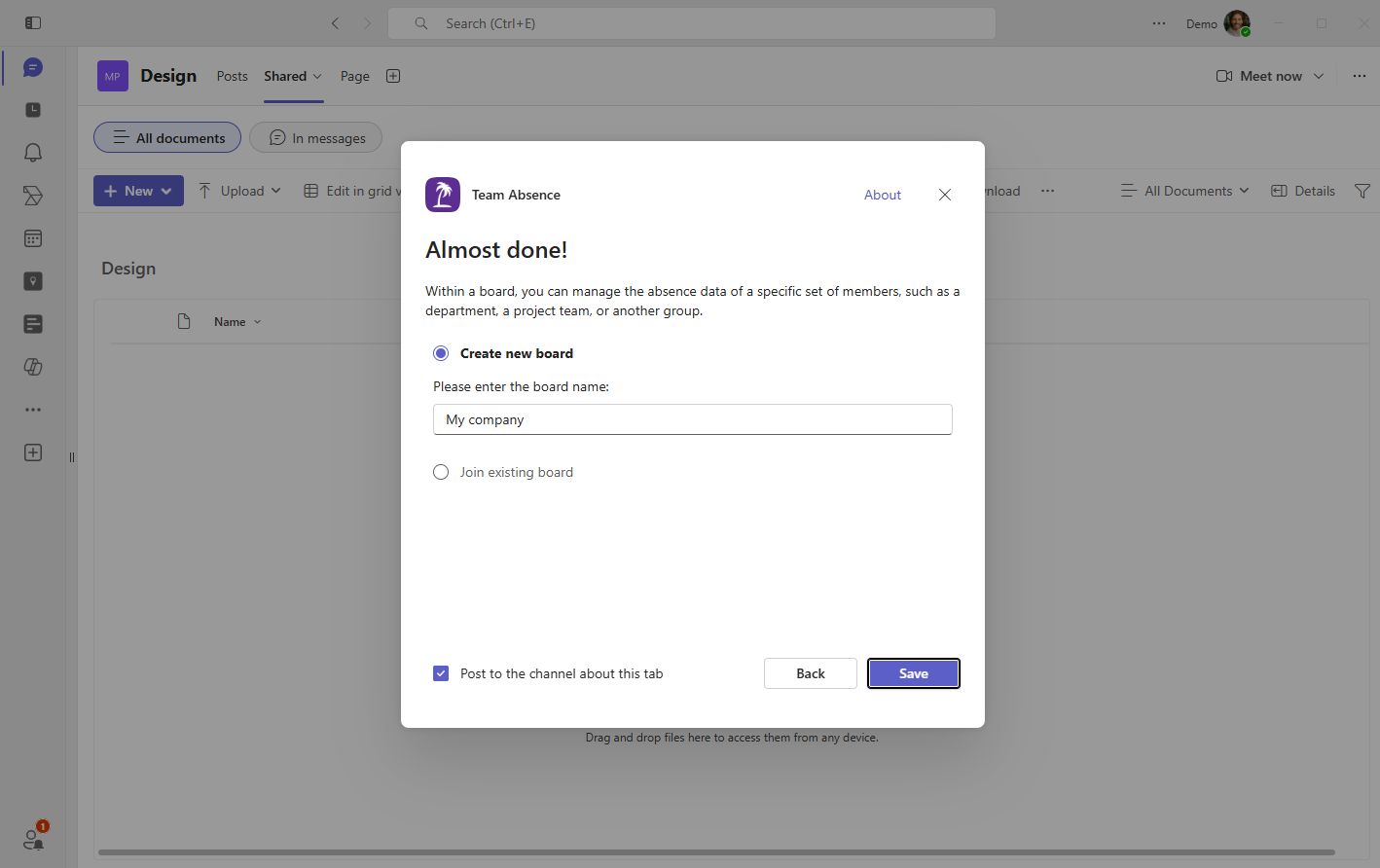
À l’ouverture de Team Absence, choisissez Créer un nouveau tableau si l’équipe a besoin d’un nouvel espace de travail. Donnez-lui un nom clair, par exemple celui du service, du projet, du site ou de l’entreprise.
Choisissez Rejoindre un tableau existant lorsqu’un autre canal Microsoft Teams doit utiliser un tableau d’absences déjà créé. Les mêmes informations restent ainsi accessibles aux endroits utiles sans créer de copies déconnectées.
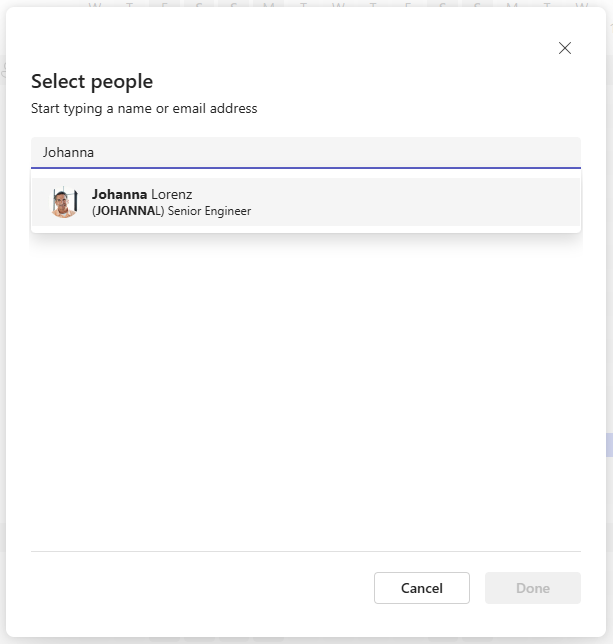
Ajouter les collègues qui planifient ensemble
Ajoutez les collaborateurs dont la disponibilité doit apparaître dans le tableau. Recherchez dans votre organisation Microsoft 365 et sélectionnez les collègues concernés au lieu de gérer un autre annuaire.
Commencez par les personnes qui coordonnent activement leur travail. Team Absence fonctionne avec une simple liste de membres : aucun groupe n’est requis. N’ajoutez des groupes que plus tard, lorsqu’un tableau plus grand nécessite une structure supplémentaire.
Ajouter le premier congé payé
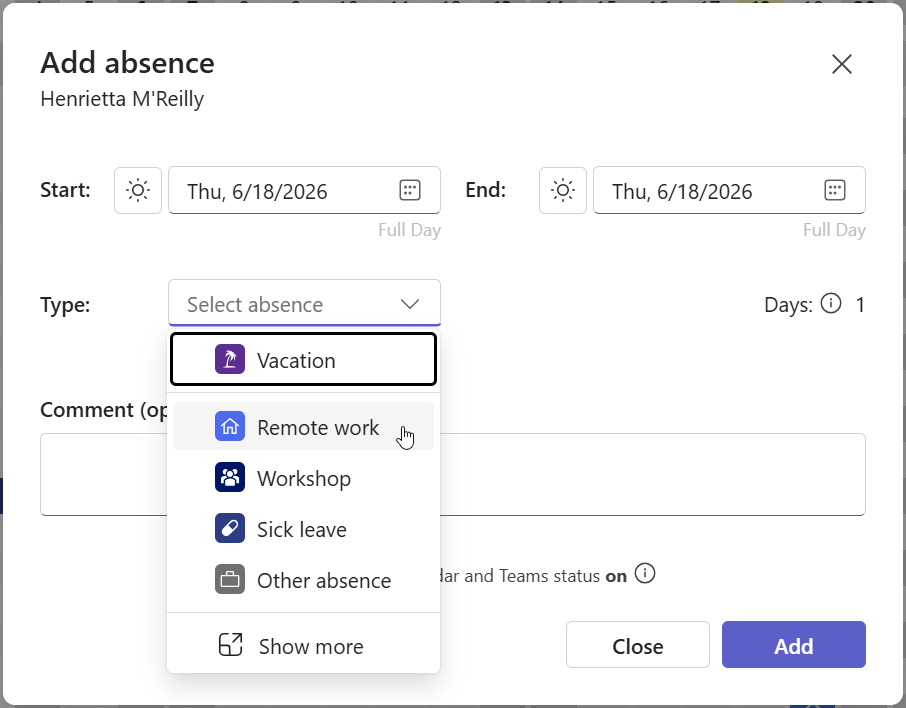
Ouvrez la vue Équipe ou la vue Personnelle et ajoutez votre première absence. Sélectionnez Congés payés ou tout autre type d’absence disponible, choisissez les dates de début et de fin, puis ajoutez une courte note uniquement si elle apporte un contexte utile au manager.
Envoyez l’entrée. Si aucune validation n’est requise, elle peut apparaître immédiatement. Si la validation est activée pour ce type, la demande reçoit un statut visible et est transmise au valideur approprié.
- Choisissez le bon type d’absence.
- Sélectionnez la date ou la période.
- Utilisez une demi-journée lorsque nécessaire.
- Ajoutez uniquement un contexte pertinent et respectueux de la confidentialité.
- Créez l’absence.
Qu’est-ce qu’un tableau Team Absence ?
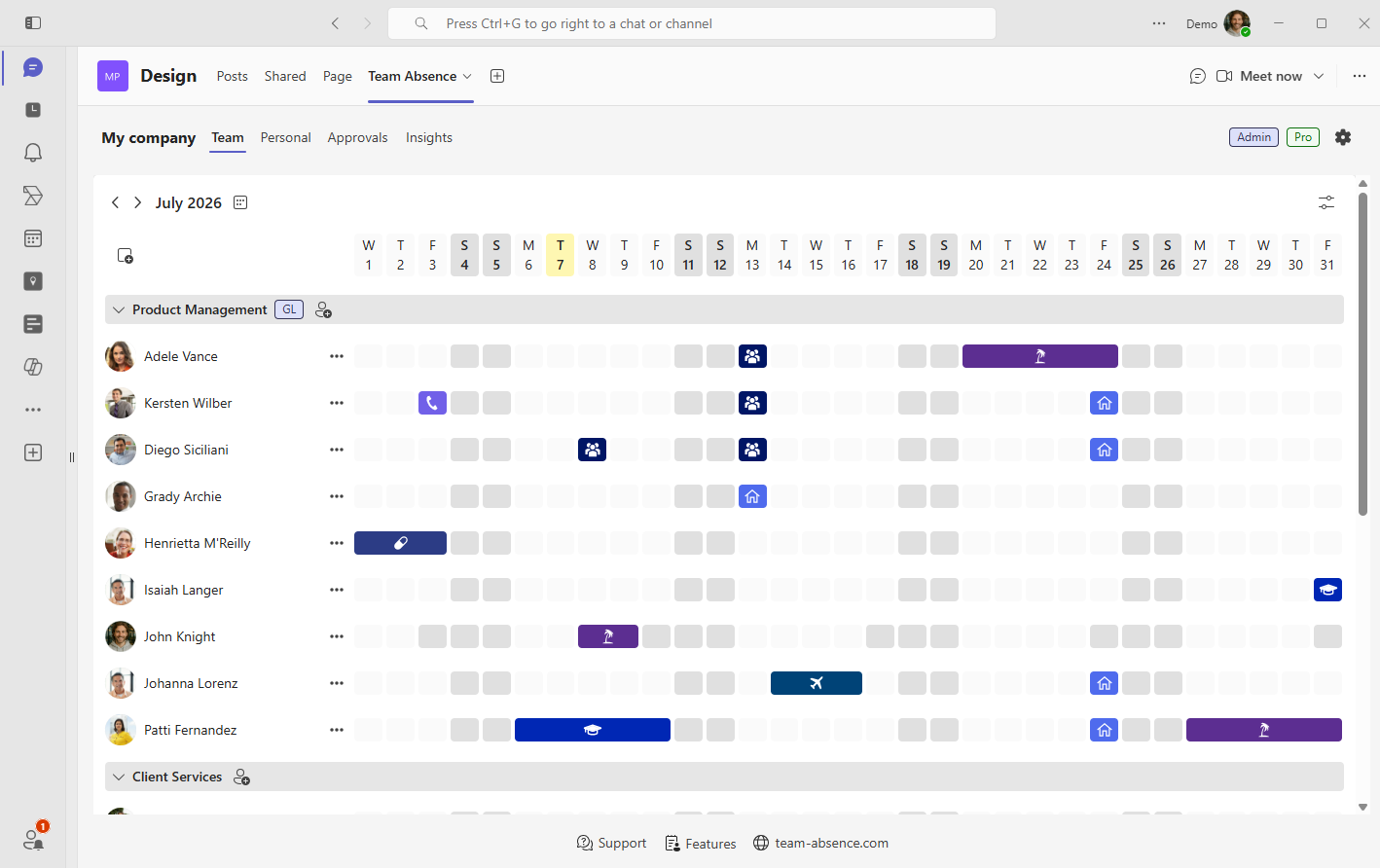
Un tableau est l’espace de travail partagé dans lequel un ensemble défini de membres gère et consulte les informations d’absence. Il peut représenter une équipe, un service, un projet, un site, un groupe transverse ou toute une entreprise.
Les tableaux fonctionnent indépendamment, ce qui permet de garder chaque contexte de planification ciblé. Vous pouvez commencer avec une liste simple de membres et ajouter des groupes plus tard pour structurer le tableau à mesure que l’équipe grandit. Organisez les membres autour des collègues qui planifient réellement le travail ensemble.
- Voir qui est absent sur une période donnée.
- Repérer les chevauchements de congés payés ou de vacances.
- Distinguer les congés du télétravail et des autres types d’entrée.
- Planifier la couverture, les relais, les réunions et les échéances.
- Consulter les mêmes disponibilités que le reste de l’équipe.
Étendre le workflow d’absences avec les validations et Outlook
Le tableau partagé et les entrées structurées constituent le cœur du workflow d’absences. Ajoutez les validations ou la synchronisation Outlook lorsque l’équipe en a besoin ; aucune de ces fonctions n’exige de configuration initiale complexe du tableau.
Ajouter un workflow de validation lorsque l’avis du manager est requis
La validation peut être activée pour certains types d’absence, comme les vacances, les congés payés ou le télétravail. Les collaborateurs soumettent ces entrées comme demandes, puis les managers peuvent les accepter ou les refuser directement dans Team Absence. Le statut actuel reste visible pour toutes les personnes concernées.
→ En savoir plus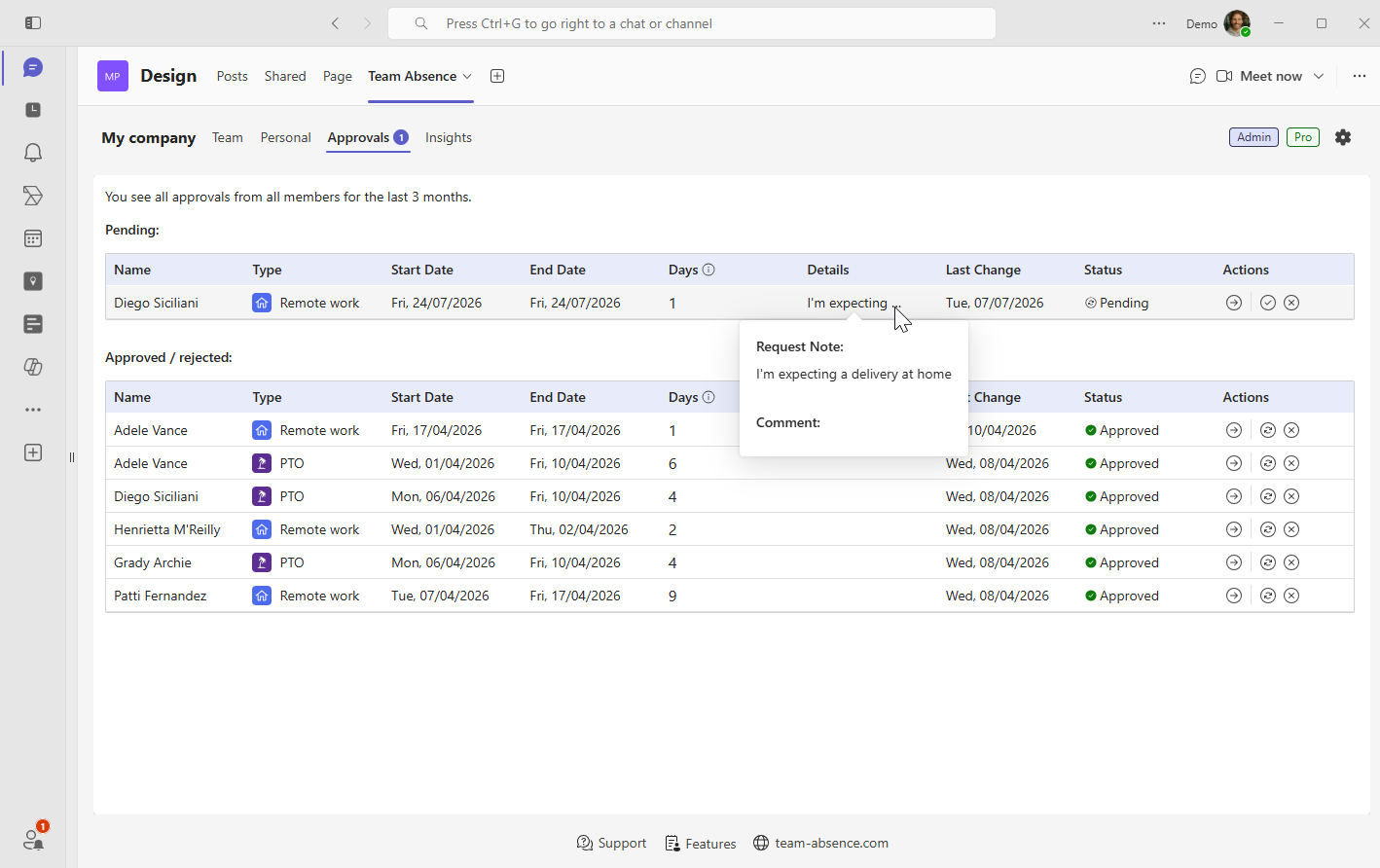
Tenir Outlook informé des absences planifiées
Team Absence envoie automatiquement une véritable invitation de réunion Outlook pour les absences planifiées et la tient à jour lorsque les dates changent. La synchronisation est conçue dans un souci de confidentialité et de sécurité. Microsoft Teams Out of Office gère principalement le statut de présence et les réponses automatiques, tandis que Team Absence automatise l’entrée correspondante dans le calendrier Outlook.
→ En savoir plus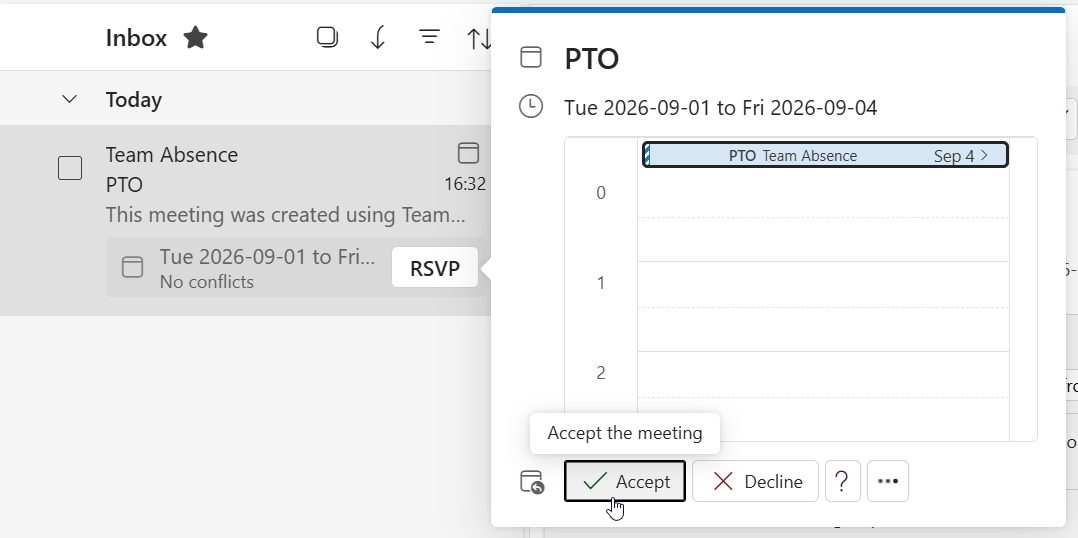
Liste de contrôle pratique pour le déploiement
Testez le workflow avec un petit groupe avant de l’étendre. Une routine fiable compte davantage qu’une configuration complexe.
- Ajoutez un congé payé réel et vérifiez les dates dans la vue Équipe.
- Définissez les types d’entrée que l’équipe doit utiliser.
- Gardez les commentaires courts, pertinents et respectueux de la confidentialité.
- Si les validations sont activées, vérifiez le valideur et le statut visible de la demande.
- Si la synchronisation Outlook est activée, vérifiez que l’invitation arrive dans le calendrier prévu.
- Utilisez Team Absence comme registre principal de planification de l’équipe au lieu de maintenir en parallèle des tableurs et des fils de discussion.
Lorsque les personnes enregistrent les changements là où elles travaillent déjà, le calendrier des absences a plus de chances de rester assez actuel pour la planification quotidienne.
Gestion des absences dans Microsoft Teams : FAQ
Microsoft Teams peut-il servir à gérer les absences ?
Oui. Microsoft Teams peut héberger des applications et des workflows de gestion des absences. Team Absence fournit directement dans Microsoft Teams un espace dédié aux vacances, congés payés, arrêts maladie, télétravail et autres types d’entrée.
Les collaborateurs ont-ils besoin d’un compte Team Absence distinct ?
Non. Les collaborateurs utilisent leur identité Microsoft Teams existante et les collègues peuvent être sélectionnés dans l’annuaire de l’organisation Microsoft 365. Les utilisateurs invités sont également pris en charge.
Quelle est la différence entre un tableau Team Absence et un groupe ?
Un tableau est l’espace de travail Team Absence complet d’une équipe, d’un service, d’un projet ou d’une entreprise. Les groupes sont des sections facultatives qui aident à organiser les membres lorsque le tableau grandit. Team Absence fonctionne sans groupes.
Comment un collaborateur demande-t-il un congé payé dans Microsoft Teams ?
Le collaborateur ouvre Team Absence, crée une entrée, sélectionne Congés payés ou Vacances, choisit les dates, ajoute éventuellement une note et envoie l’entrée. Si la validation est activée pour ce type d’absence, Team Absence la transmet au valideur désigné pour examen.
Team Absence peut-il gérer le télétravail ainsi que les congés ?
Oui. Le télétravail peut constituer un type d’entrée distinct, afin que les collègues distinguent une journée de travail à domicile d’une période d’indisponibilité.
Team Absence synchronise-t-il les absences avec Outlook ?
Team Absence peut envoyer des invitations de réunion Outlook connectées pour les absences planifiées et leurs modifications de dates. Il n’a pas besoin d’un accès général en lecture ou en écriture aux calendriers Outlook des collaborateurs. → En savoir plus
Team Absence est-il un logiciel de paie ?
Team Absence n’est pas un logiciel de paie. Il prend en charge la planification des absences et des capacités, les entrées structurées, les validations, la visibilité partagée et la synchronisation des calendriers dans Microsoft Teams.
Que faire si mon organisation restreint les applications Microsoft Teams ?
Si votre organisation restreint les applications Microsoft Teams, un administrateur Microsoft Teams devra peut-être autoriser Team Absence avant l’installation. Les administrateurs informatiques peuvent consulter les informations de sécurité pour plus de détails sur les autorisations et le traitement des données. → Sécurité
Commencez dès aujourd’hui la gestion des absences dans Microsoft Teams
Ajoutez Team Absence à votre canal Microsoft Teams, créez ou rejoignez un tableau, sélectionnez les collègues qui planifient ensemble et enregistrez la première absence. La configuration de base ne prend que quelques minutes, sans connexion distincte ni projet de paramétrage complexe.
Votre équipe obtient immédiatement une vue fiable des congés payés, vacances, jours de télétravail et autres disponibilités dans Microsoft Teams. Ajoutez les validations et la synchronisation Outlook lorsque le workflow l’exige.
dès maintenant !