

Ressourcenplanung in Microsoft Teams funktioniert am besten, wenn ein Projektmanager vor der Zusage eines Termins zwei Fragen beantworten kann: Wer wird tatsächlich verfügbar sein? und Welche Arbeit hängt von diesen Personen ab? Project Plan von Cherryware liefert das übergeordnete Gantt-Diagramm, Aufgaben, Meilensteine, Abhängigkeiten und Ressourcenzuweisungen. Team Absence ergänzt die Perspektive auf Verfügbarkeit und Teamkapazität.

Nebeneinander eingesetzt unterstützen die beiden Apps eine praktische Planungsroutine innerhalb von Microsoft Teams. Beide arbeiten unabhängig und haben eine klare Aufgabe: Verfügbarkeit in Team Absence prüfen und anschließend relevante Planungsentscheidungen in Project Plan abbilden.
Warum Verfügbarkeit zur Projektressourcenplanung gehört
Forschungsergebnisse stützen die zugrunde liegende Managementpraxis: Teams erzielen bessere Ergebnisse, wenn bewusst geplant wird, und Projektschätzungen sind glaubwürdiger, wenn absehbare Abwesenheiten berücksichtigt werden. Zusammen zeigen die Ergebnisse, warum zuverlässige Verfügbarkeitsdaten wichtig sind: Sie unterstützen realistischere Schätzungen, eine frühere Risikoerkennung und fundiertere Projektentscheidungen.
Vorausschauende Planung verbessert die Teamleistung
Eine Metaanalyse mit 33 unabhängigen Stichproben, 1.885 Teams und 96 Effektstärken stellte einen positiven Zusammenhang zwischen Teamplanung und Leistung fest (ρ = .31; 95% CI [.20, .42]).
Metaanalyse von 2023 lesenGeplante Abwesenheiten in Projektschätzungen berücksichtigen
Eine explorative Studie zu Softwareprojekten berichtete, dass Erfolg wahrscheinlicher war, wenn die ursprünglichen Schätzungen Abwesenheiten von Mitarbeitern berücksichtigten. Aufgrund der beobachtenden Gelegenheitsstichproben ist dies ein Signal für das Risikomanagement und kein garantierter Effekt.
Studie zu Softwareprojekten lesenUrlaub hilft Mitarbeitern, sich zu erholen und neue Energie zu tanken
Eine Metaanalyse aus dem Jahr 2025 mit 32 Studien und 256 Effektstärken ergab unmittelbar nach dem Urlaub einen großen positiven Effekt von Urlaub auf das Wohlbefinden der Mitarbeiter. Gute Planung berücksichtigt freie Zeit, statt Mitarbeiter dazu zu drängen, sie abzusagen.
Metaanalyse zu Urlaub lesenDie praktische Erkenntnis ist einfach: Geplante Abwesenheit ist keine Ausnahme im Projektmodell. Sie ist eine der Eingaben, die Schätzungen, Reihenfolge, Puffer und Vertretungsentscheidungen von Anfang an prägen sollte.
Welche Fragen Ressourcenplanung in Microsoft Teams beantworten sollte
Ressourcenplanung bedeutet mehr, als Namen neben Aufgaben zu setzen. Eine nützliche Ansicht verbindet Verfügbarkeit, Rollenabdeckung, Arbeitslast und Lieferplan, damit das Team Zusagen machen kann, die auch in der Praxis Bestand haben.
- Wer ist in den einzelnen Projektphasen verfügbar?
- Wann sinkt die gesamte Teamkapazität unter ein sicheres Niveau?
- Für welche Kompetenzen oder Entscheidungsträger gibt es keine Vertretung?
- Welche Aufgaben und Meilensteine hängen von diesen Personen ab?
- Welcher Puffer wird rund um Abwesenheiten, Übergaben und Teilzeitpläne benötigt?
- Wer aktualisiert den Plan, wenn sich die Verfügbarkeit ändert?
Verfügbarkeit ist nicht dasselbe wie Arbeitslast oder fachliche Eignung. Eine gemeinsame Abwesenheitsansicht verbessert die Datengrundlage, während der Projektmanager weiterhin Zuweisung, Kompetenz, Priorität und Abhängigkeiten bewerten muss. Homeoffice sollte ebenfalls von Abwesenheit getrennt bleiben: Ein Mitarbeiter im Homeoffice kann vollständig verfügbar sein.
Die zwei Ebenen der Ressourcenplanung in Microsoft Teams
Nutzen Sie jede App für die Aufgabe, für die sie entwickelt wurde. Project Plan macht das Liefermodell als Zeitplan sichtbar; Team Absence zeigt, wer realistisch dazu beitragen kann.
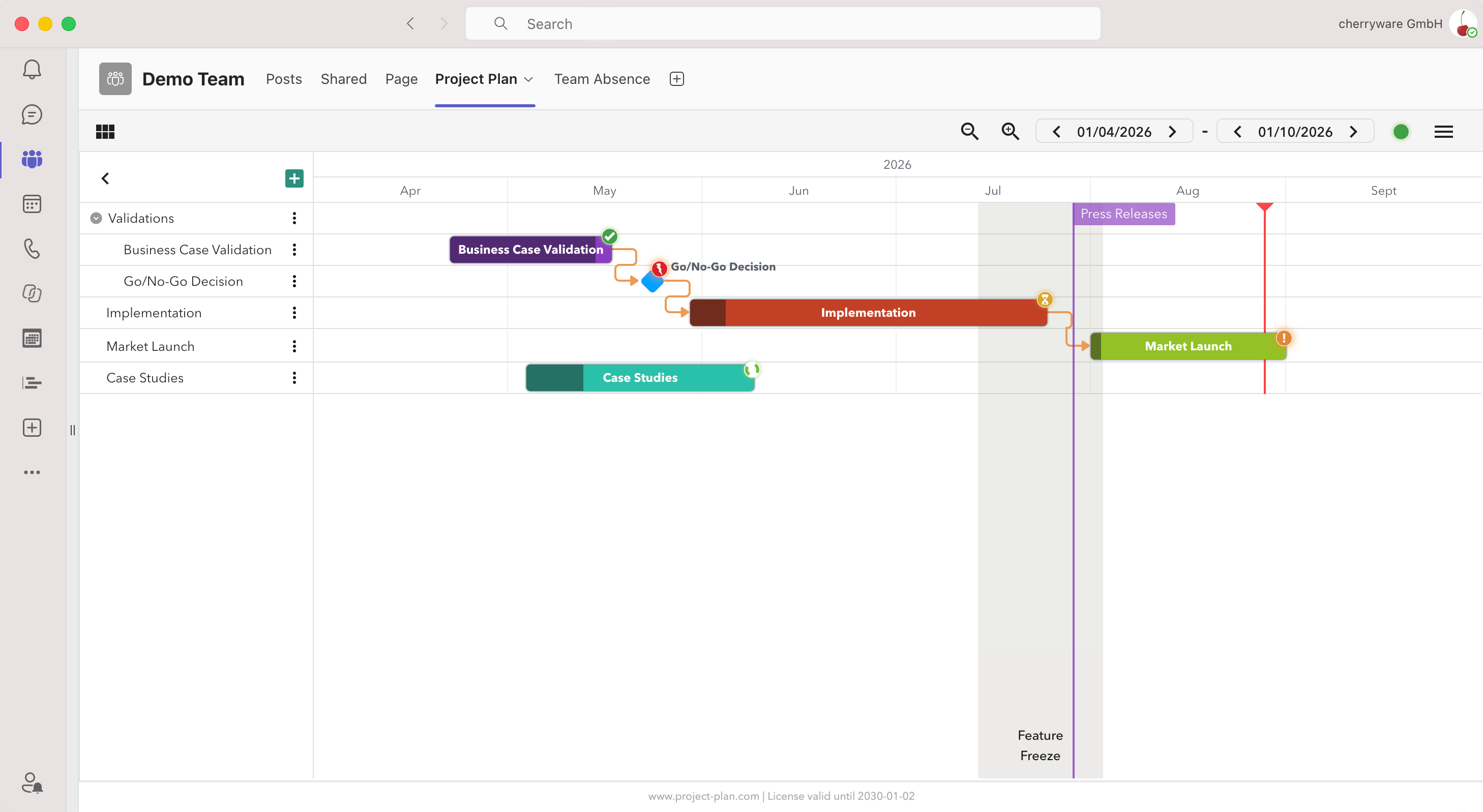
Project Plan: Zusagen in ein Gantt-Diagramm übertragen
Project Plan erstellt übergeordnete Pläne und Roadmaps in Microsoft Teams, PowerPoint, Excel oder im Browser. Im Mittelpunkt stehen Projektstruktur und Zeitplan.
- Gantt-Diagramme für Pläne, Roadmaps und Zeitachsen
- Aufgaben, Teilaufgaben, Meilensteine und Zieltermine
- Abhängigkeiten zwischen Aufgaben und Meilensteinen
- Ressourcen- oder Teamzuweisung mit Ressourcenfilterung
- Eine cloud-synchronisierte Project Plan Ansicht in allen unterstützten Umgebungen
Team Absence: wissen, wer beitragen kann
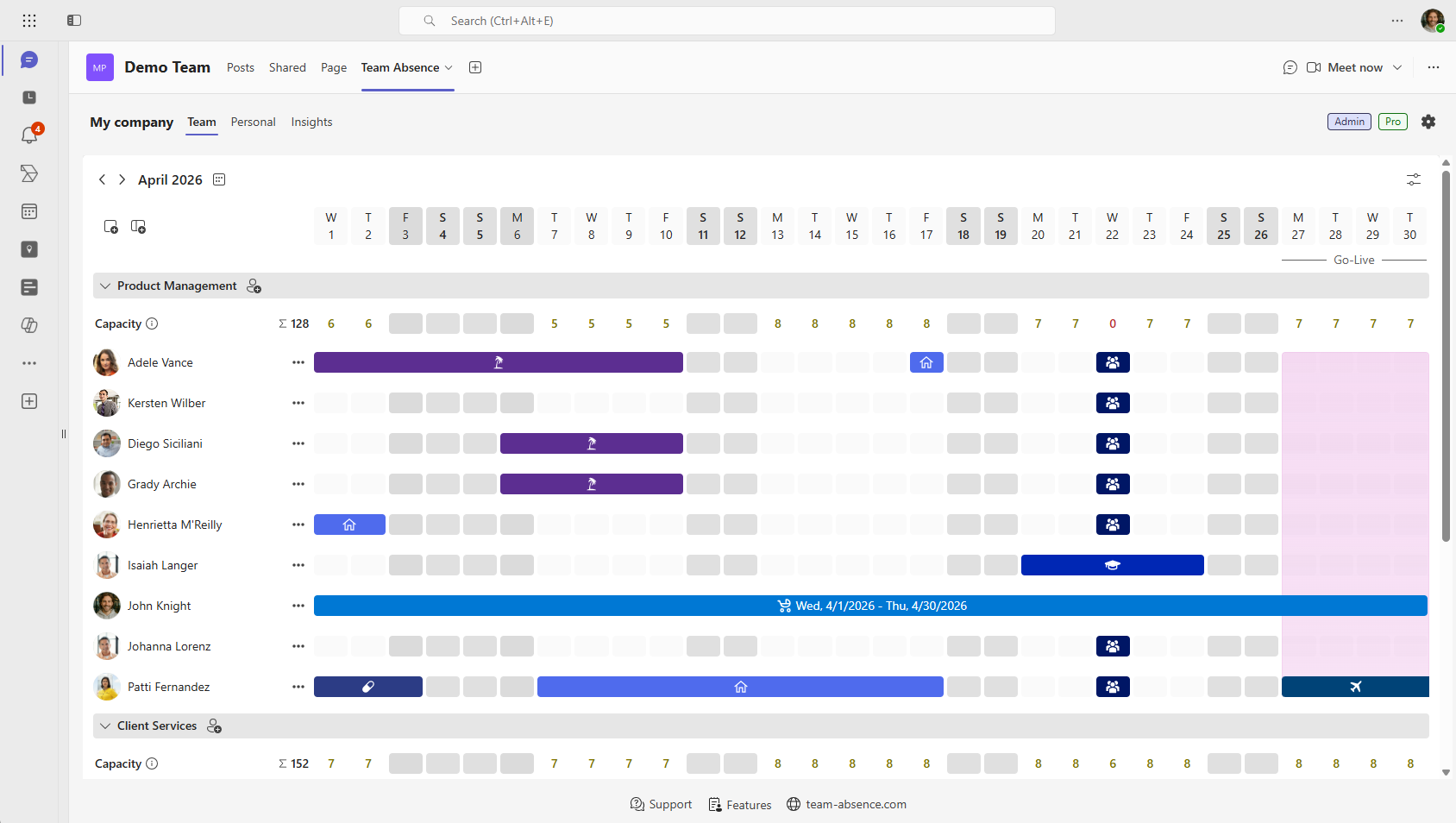
Team Absence bietet Teams eine Kalender- und Kapazitätsansicht innerhalb von Microsoft Teams. Projektmanager sehen geplante Abwesenheiten, bevor sie den Zeitplan überraschend beeinflussen.
- Urlaub, sonstige Abwesenheiten, Krankheit, Homeoffice und benutzerdefinierte Eintragstypen
- Gemeinsame Team View mit flexiblen Gruppen für Abteilungen oder Projekte
- Genehmigungsworkflows für Eintragstypen, die kontrolliert werden müssen
- Tägliche und monatliche Team Capacity Indikatoren
- Eine Verfügbarkeitsansicht statt paralleler Planungstabellen
Ressourcenplanung in Microsoft Teams: 6 Schritte
Beginnen Sie mit einem kleinen, wiederholbaren Prozess. Das Ziel ist keine perfekte Prognose, sondern Annahmen sichtbar zu machen, Konflikte früh zu erkennen und den Plan für Entscheidungen aktuell genug zu halten.
Ressourcenpool und kritische Rollen definieren
Listen Sie die Personen und Teams auf, die beitragen können, die in jeder Phase benötigten Kompetenzen sowie die Rollen, deren Ausfall den Fortschritt blockieren würde. Bestimmen Sie Stellvertreter für Genehmigungen, technische Entscheidungen, Kundenkommunikation und Übergaben.
- Berücksichtigen Sie Teilzeitpläne, regionale Feiertage und bekannte projektfremde Verpflichtungen.
- Trennen Sie namentlich benannte kritische Rollen von austauschbarer Kapazität.
- Vereinbaren Sie, wer die Verfügbarkeitsdaten und wer den Lieferplan verantwortet.
Ein Team kann insgesamt genügend Stunden haben und dennoch nicht über den einen Spezialisten verfügen, den eine abhängige Aufgabe benötigt.
Eine verlässliche Verfügbarkeitsansicht in Team Absence erstellen
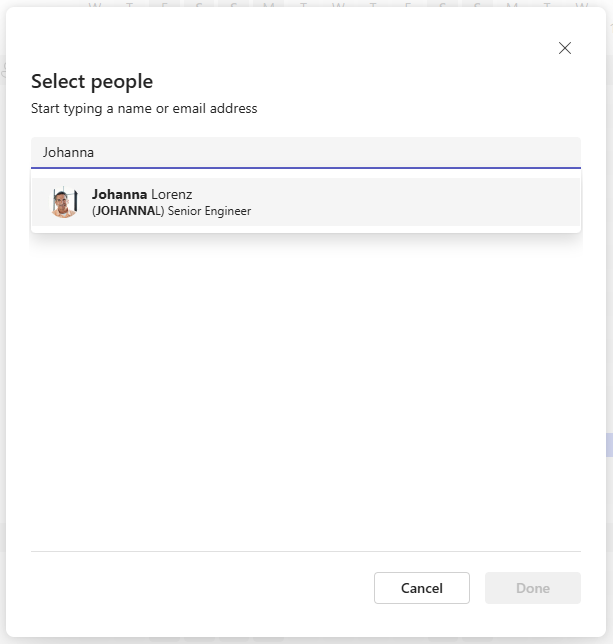
Fügen Sie die relevanten Mitarbeiter und Gruppen einem Team Absence Board hinzu, konfigurieren Sie die benötigten Eintragstypen und bitten Sie alle, geplante Abwesenheiten frühzeitig einzutragen. Halten Sie Homeoffice getrennt von Urlaub oder sonstigen Abwesenheiten, damit Arbeitsort und Verfügbarkeit nicht verwechselt werden.
- Verwenden Sie projektbezogene oder funktionsübergreifende Gruppen, wenn diese die tatsächliche Zusammenarbeit besser abbilden als das Organigramm.
- Aktivieren Sie Genehmigungen nur dort, wo das Team eine ausdrückliche Entscheidung benötigt.
- Prüfen Sie den Teamkalender, bevor Sie Zusagen zu Umfang, Sprint oder Meilenstein machen.
Eine ausführlichere Einrichtungsanleitung finden Sie unter Urlaubsmanagement in Microsoft Teams einrichten.
Wichtige Projektzeiträume neben der Teamverfügbarkeit markieren
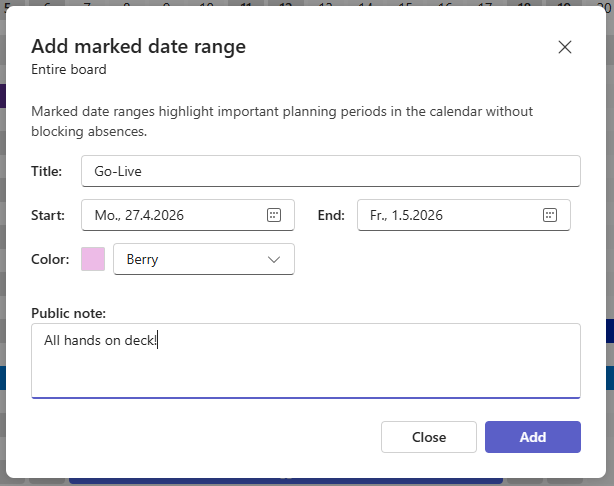
Wählen Sie in Team Absence Add marked date range, um Zeiträume hervorzuheben, die bei der Verfügbarkeitsplanung berücksichtigt werden sollten. Beispiele sind Integrationstests, Release-Sperren, Kunden-Go-lives, Unternehmensveranstaltungen, Zeiten mit hohem Supportaufkommen oder Schulferien. Ein markierter Zeitraum kann für das gesamte Board oder eine bestimmte Gruppe gelten und macht relevanten Planungskontext im Teamkalender sichtbar, ohne den Zeitraum als Abwesenheit zu behandeln oder die Verfügbarkeit einer Person zu ändern.
- Legen Sie fest, ob der Zeitraum für das gesamte Board oder eine bestimmte Gruppe gilt.
- Fügen Sie einen klaren Titel, Start- und Enddatum, eine Farbe und optional eine öffentliche Notiz hinzu.
- Erläutern Sie in der Notiz, warum der Zeitraum wichtig ist oder was Teammitglieder berücksichtigen sollten.
Project Plan bietet mit Highlight date range eine entsprechende Funktion, um wichtige Zeiträume im Projektzeitplan hervorzuheben. So bleiben Release-Fenster, Sperrzeiten oder Go-live-Phasen sichtbar, während Projektmanager mit Aufgaben, Meilensteinen, Abhängigkeiten und Ressourcenzuweisungen arbeiten.
Markierte und hervorgehobene Zeiträume liefern visuellen Planungskontext. Sie ersetzen weder Verfügbarkeitsinformationen in Team Absence noch formale Meilensteine, Aufgaben, Abhängigkeiten und Verantwortlichkeiten in Project Plan. Wenn derselbe Zeitraum in beiden Ansichten wichtig ist, markieren Sie ihn in Team Absence und heben Sie ihn in Project Plan hervor, damit der Kontext überall dort sichtbar ist, wo das Team plant.
Abwesenheiten in nutzbare Kapazitätsannahmen übersetzen
Nutzen Sie Team Capacity, um Tage oder Wochen mit geringerer Besetzung zu erkennen, und prüfen Sie anschließend, wer nicht verfügbar ist. Die Verfügbarkeit wird für den ausgewählten Zeitraum in verfügbaren Tagen angegeben. Überführen Sie diese Beobachtung in eine konkrete Planungsentscheidung: geplante Leistung reduzieren, Arbeit verschieben, Vertretung schaffen oder einen Puffer schützen.

- Prüfen Sie sowohl die Teamsumme als auch die Verfügbarkeit kritischer Rollen.
- Nutzen Sie die Farbcodierung in Rot, Gelb und Grün, um niedrige, reduzierte und gute Verfügbarkeit auf einen Blick zu unterscheiden.
- Behandeln Sie nicht jede verfügbare Person als gleichermaßen geeignet für jede Aufgabe.
- Dokumentieren Sie die Annahme hinter jedem Puffer oder jeder Terminänderung.
Kapazitätsindikatoren unterstützen eine Entscheidung; sie ersetzen keine Arbeitslastschätzungen oder kompetenzbasierte Zuweisung. Um Capacity view zu aktivieren, öffnen Sie Team view und wählen Sie über das Symbol oben rechts View options.
Das übergeordnete Gantt-Diagramm in Project Plan erstellen
Erstellen Sie in Project Plan Phasen, Aufgaben, Teilaufgaben, Meilensteine und Abhängigkeiten. Weisen Sie Ressourcen oder Teams zu, wenn dies die Verantwortlichkeit verdeutlicht, und richten Sie Zusagen an den bekannten Verfügbarkeitseinschränkungen aus, statt Abwesenheiten erst nach Fertigstellung des Zeitplans hinzuzufügen.
- Formulieren Sie Meilensteine ergebnisorientiert und machen Sie kritische Abhängigkeiten sichtbar.
- Planen Sie vor und nach längeren Abwesenheiten realistische Übergabezeiten ein.
- Lassen Sie Reserven, wenn die Rollenabdeckung schwach oder Schätzungen unsicher sind.
Project Plan hält den Plan in den unterstützten Umgebungen verfügbar. Die Teamverfügbarkeit wird unabhängig in Team Absence verwaltet; die Planungsprüfung verbindet beide Perspektiven. Project Plan entdecken.
Beide Ansichten in einem festen Rhythmus prüfen
Vergleichen Sie vor einem Sprint, Meilenstein, Lenkungskreis oder wöchentlichen Planungstermin Team Absence mit Project Plan. Wenn sich die Verfügbarkeit geändert hat, entscheiden Sie, ob Umfang, Reihenfolge, Verantwortlichkeit oder Termine angepasst werden müssen, und bilden Sie diese Entscheidung im Gantt-Diagramm ab.
- Schauen Sie weit genug voraus, um die nächste relevante Zusage abzudecken.
- Prüfen Sie erneut nach neu genehmigter Abwesenheit oder einer Änderung bei einer kritischen Rolle.
- Informieren Sie das Team darüber, was sich geändert hat und welche Annahme die Aktualisierung ausgelöst hat.
Eine kurze wiederkehrende Prüfung ist verlässlicher als ein detaillierter Plan, den niemand erneut betrachtet.
Beispiel: Geplante Abwesenheit in einen realistischen Zeitplan überführen
Stellen Sie sich eine achtwöchige Produkteinführung vor. Die Backend-Validierung muss abgeschlossen sein, bevor die Qualitätssicherung beginnen kann, und beide Aufgaben fließen in einen Meilenstein zur Einführungsbereitschaft ein.
- Team Absence zeigt, dass der Backend-Verantwortliche in der geplanten Validierungswoche im Urlaub ist und die QA-Kapazität direkt danach reduziert ist.
- Der Projektmanager prüft, ob eine qualifizierte Vertretung vorhanden ist, statt sich nur auf die Gesamtmitarbeiterzahl zu verlassen.
- Das Team zieht die Validierung vor, plant Übergabezeit ein und schützt eine kleine Reserve vor dem Meilenstein zur Einführungsbereitschaft.
- Der Projektmanager dokumentiert diese Änderungen in Project Plan, damit Aufgaben, Abhängigkeiten und der Meilenstein die neue Entscheidung widerspiegeln.
Die beiden unabhängigen Ansichten schaffen gemeinsam Mehrwert: Verlässliche Verfügbarkeitsinformationen führen zu einer bewussten Terminentscheidung, bevor aus dem Konflikt eine Verzögerung wird.
Häufige Fehler bei der Ressourcenplanung
Die Tools sind am nützlichsten, wenn die Planungsregeln rund um sie klar sind. Vermeiden Sie diese vier häufigen Fehler.
Mitarbeiterzahl mit nutzbarer Kapazität gleichsetzen
Zehn verfügbare Personen sind nicht zehn austauschbare Ressourcen. Prüfen Sie Kompetenzen, Berechtigungen, Entscheidungsbefugnisse und aktuelle Zuweisungen.
Homeoffice als Abwesenheit behandeln
Arbeitsort und Verfügbarkeit beantworten unterschiedliche Fragen. Machen Sie Homeoffice sichtbar, ohne es standardmäßig von der Kapazität abzuziehen.
Abwesenheiten erst prüfen, nachdem Termine zugesagt wurden
Prüfen Sie geplante Abwesenheiten bei der Schätzung und Reihenfolgeplanung der Arbeit und erneut vor der nächsten Zusage.
Die Übergabe zwischen unabhängigen Tools auslassen
Beide Apps behalten eine klare, unabhängige Aufgabe. Legen Sie einen Verantwortlichen und einen Rhythmus für den Vergleich beider Ansichten und die Übertragung von Entscheidungen in den Plan fest.
Ressourcenplanung in Microsoft Teams: FAQ
Ist Team Absence ein vollständiges Tool für das Projektressourcenmanagement?
Nein. Team Absence stellt die Ebene für Abwesenheit, Verfügbarkeit und Teamkapazität bereit. Es ersetzt weder Aufgabenschätzung, Kompetenzabgleich, Budgetplanung, Zeiterfassung noch einen Projektzeitplan. Nutzen Sie die Daten als Eingabe für diese Entscheidungen.
Wie arbeiten Team Absence und Project Plan zusammen?
Sie arbeiten unabhängig und ergänzen unterschiedliche Planungsentscheidungen. Team Absence liefert die Perspektive auf Verfügbarkeit und Kapazität; Project Plan enthält Termine, Aufgaben, Meilensteine, Abhängigkeiten und Ressourcenzuweisungen. Eine regelmäßige Prüfung verbindet beide Ansichten.
Kann man direkt in Microsoft Teams ein Gantt-Diagramm erstellen?
Ja. Project Plan kann zu Microsoft Teams hinzugefügt und zur Erstellung übergeordneter Gantt-Diagramme mit Aufgaben, Teilaufgaben, Meilensteinen, Abhängigkeiten und Ressourcen- oder Teamzuweisungen verwendet werden.
Wie häufig sollte ein Ressourcenplan aktualisiert werden?
Wählen Sie einen Rhythmus, der zu Geschwindigkeit und Risiko des Projekts passt. Eine wöchentliche Prüfung ist ein sinnvoller Standard, ergänzt durch zusätzliche Prüfungen vor Sprints, wichtigen Meilensteinen, Personaländerungen oder neu genehmigten Abwesenheiten, die kritische Arbeit beeinflussen.
Verfügbarkeit als Planungsgrundlage nutzen – nicht als späte Überraschung
Team Absence bietet Projektmanagern und Teams eine gemeinsame Ansicht geplanter Abwesenheiten und Kapazitäten innerhalb von Microsoft Teams. So wird Verfügbarkeit früh genug sichtbar, um Schätzungen, Vertretung und Zusagen zu beeinflussen.
Nutzen Sie Project Plan für das übergeordnete Gantt-Diagramm und die Lieferstruktur. Da beide Tools unabhängig arbeiten, verbinden Sie ihre Perspektiven durch eine bewusste Prüfroutine – und beginnen Sie mit einer verlässlichen Teamverfügbarkeit.