

La planification des ressources dans Microsoft Teams est plus efficace quand le chef de projet répond à deux questions avant de s’engager sur une date : Qui sera réellement disponible ? et De qui le travail dépend-il ? Project Plan de Cherryware fournit le diagramme de Gantt global, les tâches, jalons, dépendances et affectations. Team Absence ajoute la perspective de disponibilité et de capacité.

Utilisées côte à côte, les deux applications créent une routine pratique dans Microsoft Teams. Chacune fonctionne indépendamment avec un rôle clair : vérifier la disponibilité dans Team Absence, puis refléter les décisions dans Project Plan.
Pourquoi la disponibilité fait partie de la planification des ressources
La recherche confirme cette pratique : les équipes réussissent mieux avec une planification délibérée et les estimations sont plus crédibles lorsqu’elles intègrent les congés prévisibles. Ces résultats montrent pourquoi des données de disponibilité fiables sont importantes : estimations réalistes, risques détectés plus tôt et meilleures décisions.
Anticiper améliore la performance des équipes
Une méta-analyse portant sur 33 échantillons indépendants, 1 885 équipes et 96 tailles d’effet a trouvé une relation positive entre planification et performance (ρ = .31; 95% CI [.20, .42]).
Lire la méta-analyse de 2023Intégrez les congés prévus aux estimations
Une étude exploratoire de projets logiciels a constaté que le succès était plus probable lorsque les estimations initiales tenaient compte des congés. Les échantillons d’observation de convenance en font un signal de risque, pas un effet garanti.
Lire l’étude sur les projets logicielsLes vacances favorisent la récupération
Une méta-analyse de 2025 portant sur 32 études et 256 tailles d’effet a observé un effet positif important des vacances sur le bien-être juste après le congé. Une bonne planification intègre les congés au lieu d’inciter à les annuler.
Lire la méta-analyse sur les vacancesLa leçon est simple : une absence prévue n’est pas une exception au modèle du projet. C’est une donnée qui doit guider estimations, séquence, marges et couverture dès le départ.
Les questions auxquelles la planification doit répondre
Planifier les ressources ne consiste pas seulement à placer des noms à côté des tâches. Une vue utile relie disponibilité, couverture des rôles, charge et calendrier pour prendre des engagements réalistes.
- Qui est disponible pendant chaque phase ?
- Quand la capacité totale passe-t-elle sous un niveau sûr ?
- Quelles compétences ou quels décideurs n’ont pas de remplaçant ?
- Quelles tâches et quels jalons dépendent de ces personnes ?
- Quelle marge faut-il pour les congés, transmissions et temps partiels ?
- Qui mettra le plan à jour si la disponibilité change ?
Disponibilité ne signifie ni charge ni adéquation des compétences. Une vue partagée améliore les données, mais le chef de projet doit toujours évaluer affectation, compétences, priorité et dépendances. Le télétravail reste distinct de l’absence : une personne à distance peut être totalement disponible.
Les deux niveaux de la planification dans Microsoft Teams
Utilisez chaque application pour sa fonction. Project Plan transforme le modèle de livraison en calendrier visible ; Team Absence indique qui peut réellement contribuer.
Project Plan : transformez les engagements en Gantt
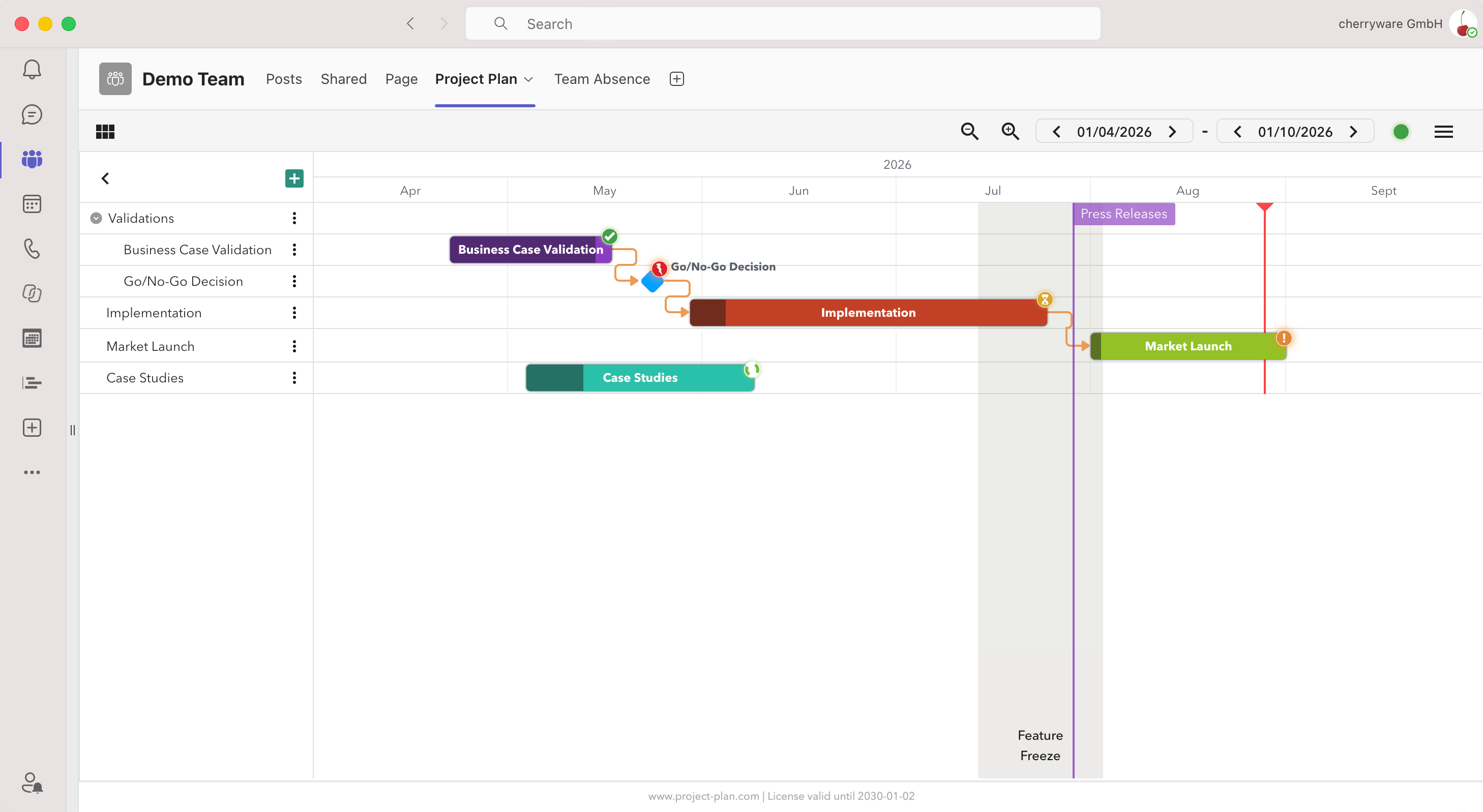
Project Plan crée des plans et feuilles de route globaux dans Microsoft Teams, PowerPoint, Excel ou le navigateur. Il se concentre sur la structure et le calendrier.
- Diagrammes Gantt pour plans, feuilles de route et calendriers
- Tâches, sous-tâches, jalons et dates cibles
- Dépendances entre tâches et jalons
- Affectation de ressources ou d’équipes avec filtres
- Vue Project Plan synchronisée dans le cloud
Team Absence : sachez qui peut contribuer
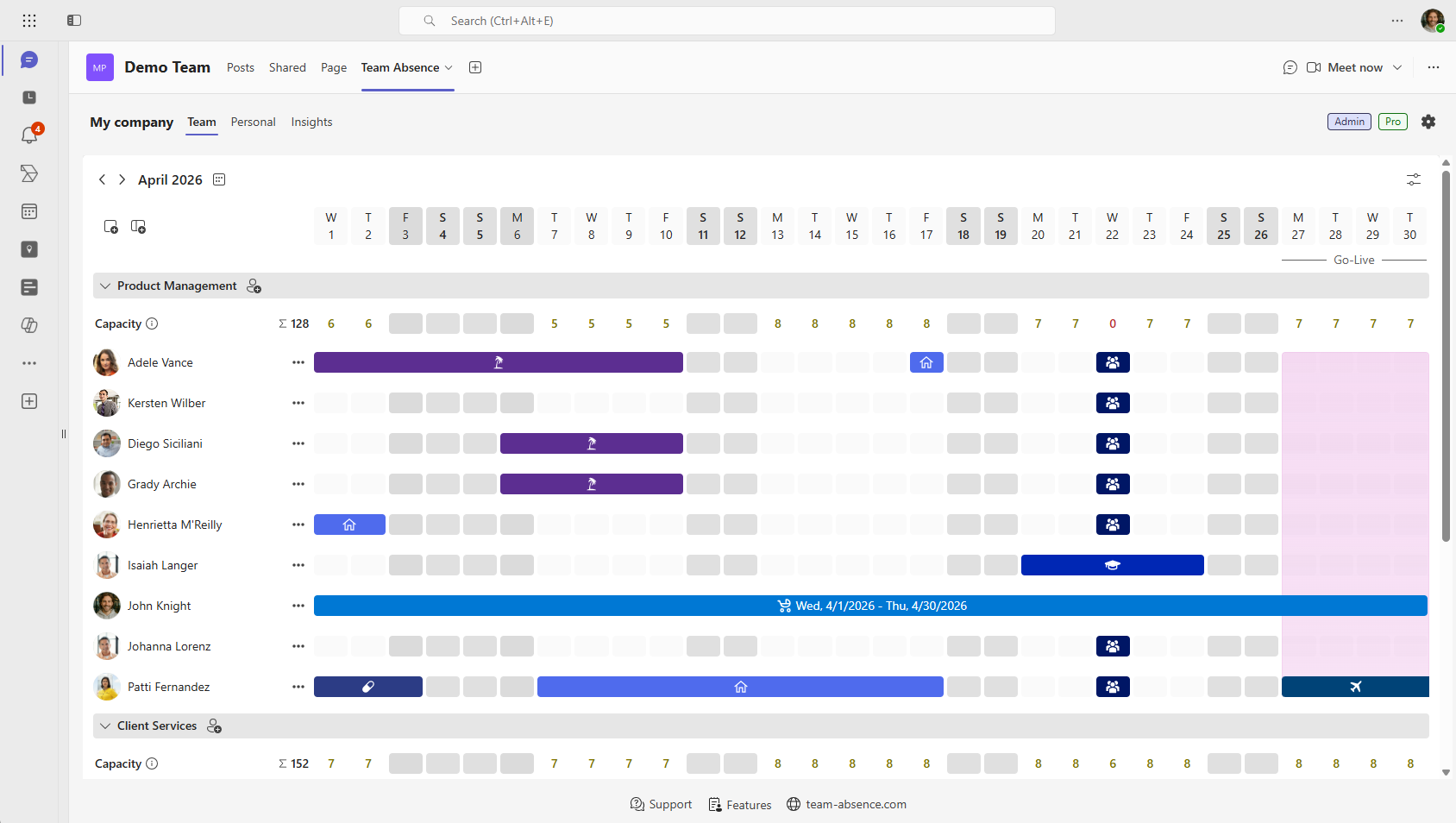
Team Absence propose une vue calendrier et capacité dans Microsoft Teams. Les chefs de projet voient les absences avant qu’elles ne surprennent le calendrier.
- Vacances, congés, maladie, télétravail et types personnalisés
- Team View partagée avec groupes flexibles
- Workflows d’approbation si nécessaire
- Indicateurs Team Capacity quotidiens et mensuels
- Une vue des disponibilités au lieu de feuilles parallèles
Planifier les ressources dans Microsoft Teams en 6 étapes
Commencez par un processus simple et reproductible. Il ne s’agit pas d’obtenir une prévision parfaite, mais de rendre les hypothèses visibles, détecter tôt les conflits et tenir le plan à jour.
Définissez les ressources et les rôles critiques
Listez personnes, équipes, compétences et rôles dont l’absence bloquerait l’avancement. Prévoyez des remplaçants pour validations, décisions techniques, clients et transmissions.
- Incluez temps partiels, jours fériés régionaux et engagements hors projet.
- Distinguez les rôles critiques nommés de la capacité interchangeable.
- Convenez de qui gère les disponibilités et le plan de livraison.
Une équipe peut avoir assez d’heures sans disposer du spécialiste requis.
Créez une vue fiable dans Team Absence
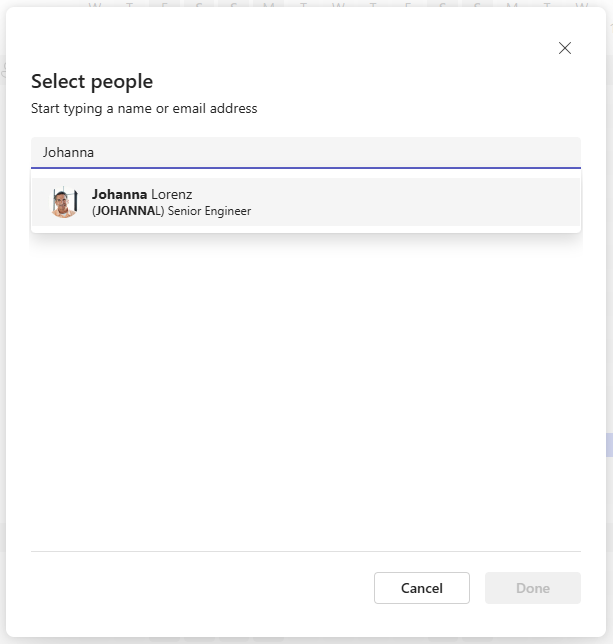
Ajoutez les employés et groupes à un Board Team Absence, configurez les types nécessaires et demandez de saisir les absences tôt. Séparez télétravail et congés pour ne pas confondre lieu et disponibilité.
- Utilisez des groupes projet s’ils reflètent mieux la coordination réelle.
- Activez les approbations seulement si une décision est nécessaire.
- Consultez le calendrier d’équipe avant tout engagement de périmètre, sprint ou jalon.
Pour un guide plus complet, consultez comment configurer la gestion des congés dans Microsoft Teams.
Marquez les périodes importantes à côté des disponibilités
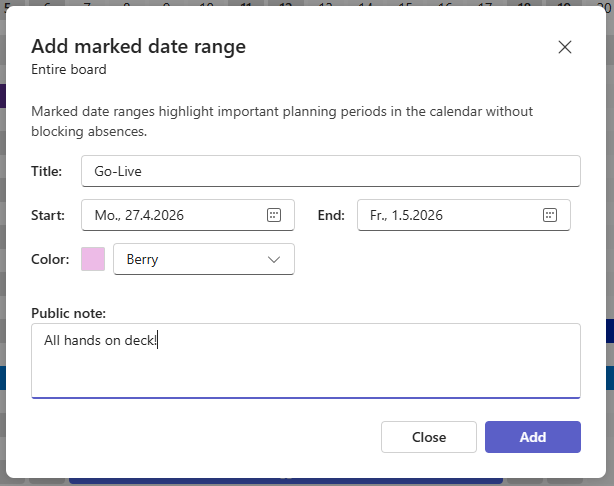
Dans Team Absence, choisissez Add marked date range pour signaler tests, gels de version, mises en production, événements, pics de support ou vacances scolaires. La période peut concerner tout le Board ou un groupe et ajoute du contexte sans constituer une absence ni modifier la disponibilité.
- Choisissez tout le Board ou un groupe.
- Ajoutez titre, dates, couleur et éventuellement une note publique.
- Expliquez pourquoi la période compte ou ce qu’il faut anticiper.
Project Plan propose Highlight date range pour souligner une période dans le calendrier et garder visibles lancements, gels ou mises en production avec les tâches et jalons.
Ces périodes fournissent un contexte visuel. Elles ne remplacent ni la disponibilité dans Team Absence, ni les jalons, tâches, dépendances et responsabilités dans Project Plan. Si une période compte dans les deux vues, marquez-la dans les deux.
Transformez les absences en hypothèses de capacité
Utilisez Team Capacity pour repérer les périodes de sous-effectif et voir qui manque. La disponibilité est exprimée en jours disponibles pour la période sélectionnée. Transformez ce constat en décision explicite : réduire la production, déplacer le travail, ajouter une couverture ou protéger une marge.

- Vérifiez le total et la disponibilité des rôles critiques.
- Utilisez les couleurs rouge, jaune et verte pour distinguer immédiatement une disponibilité faible, réduite ou bonne.
- Ne considérez pas chaque personne comme adaptée à toute tâche.
- Consignez l’hypothèse justifiant chaque marge ou changement.
Les indicateurs éclairent la décision sans remplacer charge ou compétences. Pour activer Capacity view, ouvrez Team view et choisissez View options avec l’icône en haut à droite.
Construisez le Gantt global dans Project Plan
Créez phases, tâches, sous-tâches, jalons et dépendances. Affectez des ressources pour clarifier la responsabilité et placez les engagements autour des contraintes connues.
- Définissez des jalons orientés résultat et rendez les dépendances critiques visibles.
- Prévoyez une transmission réaliste autour des longues absences.
- Gardez une marge si la couverture ou les estimations sont fragiles.
Project Plan maintient le plan dans ses environnements pris en charge. La disponibilité reste gérée indépendamment dans Team Absence ; la revue relie les perspectives. Découvrir Project Plan.
Revoyez les deux vues à fréquence fixe
Avant un sprint, jalon, comité ou point hebdomadaire, comparez Team Absence et Project Plan. Si la disponibilité change, adaptez périmètre, séquence, responsabilité ou dates et reportez la décision dans le Gantt.
- Anticipez jusqu’au prochain engagement important.
- Revérifiez après un nouveau congé ou un changement critique.
- Expliquez ce qui a changé et quelle hypothèse a déclenché la mise à jour.
Une courte revue récurrente vaut mieux qu’un plan détaillé jamais revu.
Exemple : transformer une absence prévue en calendrier réaliste
Imaginez un lancement sur huit semaines. La validation du backend doit finir avant l’assurance qualité et les deux tâches alimentent un jalon de préparation.
- Team Absence montre que le responsable backend est en congé et que la capacité QA baisse ensuite.
- Le chef de projet cherche un remplaçant qualifié au lieu de compter seulement les personnes.
- L’équipe avance la validation, ajoute une transmission et protège une marge.
- Le chef de projet consigne ces changements dans Project Plan afin d’actualiser tâches, dépendances et jalon.
Les vues indépendantes créent ensemble de la valeur : une disponibilité fiable mène à une décision délibérée avant que le conflit ne devienne retard.
Erreurs courantes de planification
Les outils sont plus utiles avec des règles claires. Évitez ces quatre erreurs.
Confondre effectif et capacité utile
Dix personnes disponibles ne sont pas dix ressources interchangeables. Vérifiez compétences, droits, décisions et affectation.
Traiter le télétravail comme une absence
Lieu et disponibilité répondent à des questions différentes. Affichez le télétravail sans le soustraire par défaut.
Vérifier les congés après avoir promis les dates
Vérifiez-les pendant l’estimation et le séquencement, puis avant le prochain engagement.
Oublier le relais entre outils indépendants
Définissez un responsable et un rythme pour comparer les vues et reporter les décisions.
Planification des ressources dans Microsoft Teams : FAQ
Team Absence est-il un outil complet de gestion des ressources ?
Non. Il fournit absences, disponibilité et capacité. Il ne remplace ni estimations, compétences, budget, feuilles de temps ni calendrier. Utilisez ses données pour décider.
Comment Team Absence et Project Plan fonctionnent-ils ensemble ?
Ils fonctionnent indépendamment et se complètent. Team Absence apporte la disponibilité ; Project Plan contient dates, tâches, jalons, dépendances et affectations. Une revue relie les vues.
Peut-on créer un Gantt dans Microsoft Teams ?
Oui. Project Plan permet de créer des Gantt globaux avec tâches, sous-tâches, jalons, dépendances et affectations.
À quelle fréquence actualiser le plan ?
Adaptez le rythme au risque. Une revue hebdomadaire est pratique, complétée avant les sprints, jalons, changements d’effectif ou nouveaux congés critiques.
Faites de la disponibilité une donnée, pas une surprise tardive
Team Absence offre une vue partagée des absences et capacités dans Microsoft Teams, assez tôt pour influencer estimations, couverture et engagements.
Utilisez Project Plan pour le Gantt global et la structure de livraison. Puisque les outils fonctionnent indépendamment, reliez leurs perspectives par une routine de revue délibérée.
dès maintenant !