

Planowanie zasobów w Microsoft Teams działa najlepiej, gdy kierownik projektu przed zobowiązaniem się do terminu odpowie na dwa pytania: Kto będzie rzeczywiście dostępny? i Jakie prace zależą od tych osób? Project Plan firmy Cherryware zapewnia ogólny wykres Gantta, zadania, kamienie milowe, zależności i przydziały zasobów. Team Absence dodaje perspektywę dostępności i wydajności zespołu.

Używane równolegle obie aplikacje wspierają praktyczny rytm planowania w Microsoft Teams. Każda działa niezależnie i ma jasne zadanie: sprawdzić dostępność w Team Absence, a następnie odzwierciedlić decyzje w Project Plan.
Dlaczego dostępność należy do planowania zasobów projektu
Badania potwierdzają tę praktykę: zespoły osiągają lepsze wyniki dzięki świadomemu planowaniu, a szacunki są bardziej wiarygodne, gdy uwzględniają przewidywalne urlopy. Wyniki pokazują, dlaczego rzetelne dane o dostępności są ważne: umożliwiają realistyczne szacunki, wcześniejsze wykrywanie ryzyka i lepsze decyzje.
Planowanie z wyprzedzeniem poprawia wyniki
Metaanaliza obejmująca 33 niezależne próby, 1885 zespołów i 96 wielkości efektu wykazała dodatni związek między planowaniem zespołu a wynikami (ρ = .31; 95% CI [.20, .42]).
Przeczytaj metaanalizę z 2023 r.Uwzględniaj planowane urlopy w szacunkach
Eksploracyjne badanie projektów programistycznych wykazało, że sukces był bardziej prawdopodobny, gdy początkowe szacunki uwzględniały urlopy. Obserwacyjne próby dogodnościowe czynią z tego sygnał ryzyka, a nie gwarantowany efekt.
Przeczytaj badanie projektów programistycznychUrlop pomaga odzyskać siły
Metaanaliza z 2025 r., obejmująca 32 badania i 256 wielkości efektu, wykazała duży pozytywny wpływ urlopu na dobrostan bezpośrednio po wolnym. Dobre planowanie uwzględnia wolne, zamiast skłaniać do jego odwoływania.
Przeczytaj metaanalizę dotyczącą urlopówWniosek jest prosty: planowana nieobecność nie jest wyjątkiem od modelu projektu. To informacja, która od początku powinna wpływać na szacunki, kolejność, bufory i zastępstwa.
Na jakie pytania powinno odpowiadać planowanie zasobów
Planowanie zasobów to więcej niż przypisywanie nazwisk do zadań. Przydatny widok łączy dostępność, zastępstwa, obciążenie i harmonogram, aby zobowiązania były realistyczne.
- Kto jest dostępny w każdej fazie projektu?
- Kiedy łączna wydajność spada poniżej bezpiecznego poziomu?
- Które kompetencje lub osoby decyzyjne nie mają zastępstwa?
- Które zadania i kamienie milowe zależą od tych osób?
- Jaki bufor jest potrzebny na urlopy, przekazania i niepełny etat?
- Kto zaktualizuje plan po zmianie dostępności?
Dostępność nie oznacza obciążenia ani dopasowania kompetencji. Wspólny widok nieobecności poprawia dane wejściowe, ale kierownik nadal ocenia przydział, umiejętności, priorytety i zależności. Praca zdalna również różni się od nieobecności: pracownik zdalny może być w pełni dostępny.
Dwie warstwy planowania zasobów w Microsoft Teams
Używaj każdej aplikacji zgodnie z jej przeznaczeniem. Project Plan zamienia model realizacji w widoczny harmonogram; Team Absence pokazuje, kto może realnie pracować.
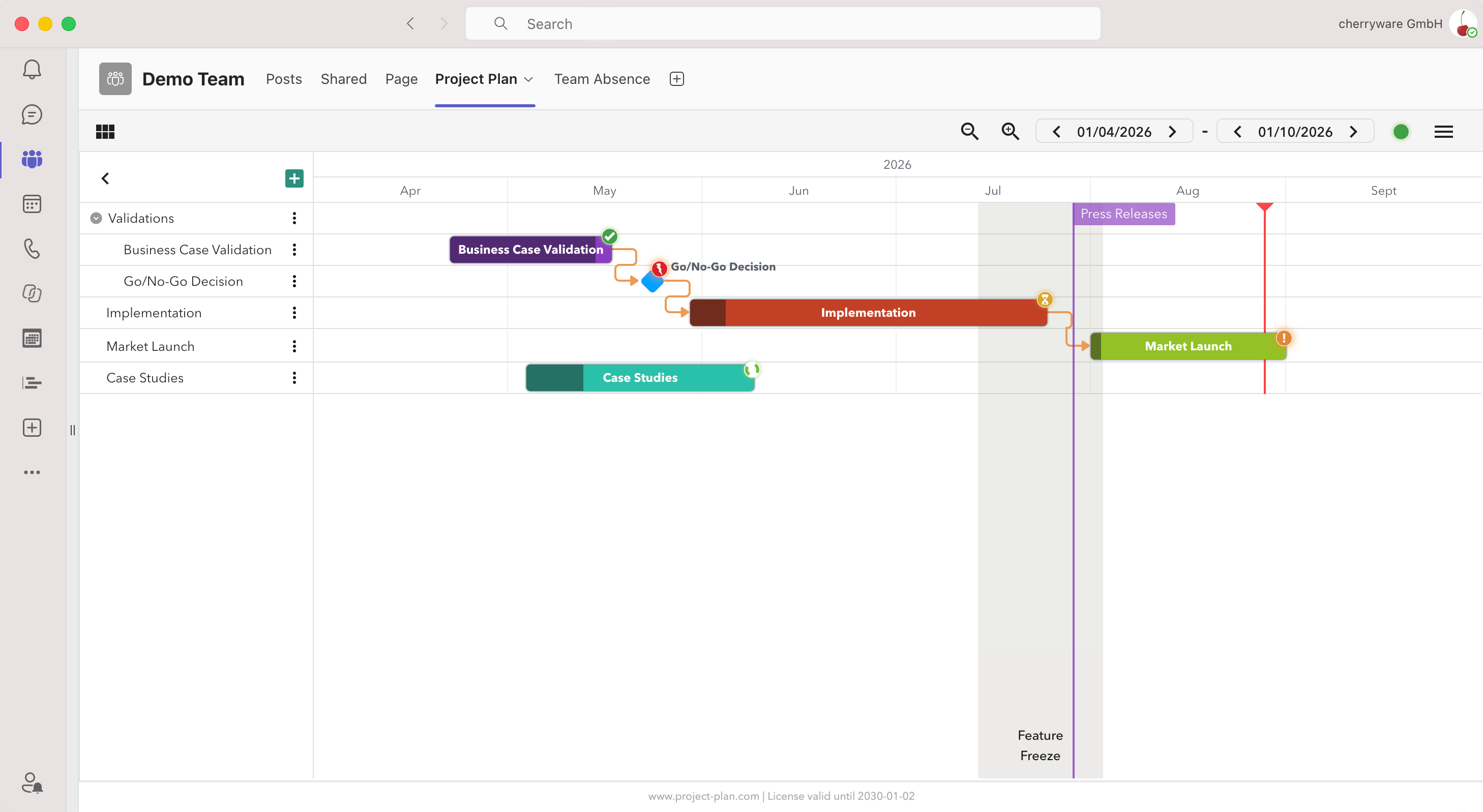
Project Plan: zamień zobowiązania w wykres Gantta
Project Plan tworzy ogólne plany i mapy drogowe w Microsoft Teams, PowerPoint, Excel lub przeglądarce. Koncentruje się na strukturze i harmonogramie projektu.
- Wykresy Gantta dla planów, map i harmonogramów
- Zadania, podzadania, kamienie milowe i terminy
- Zależności między zadaniami i kamieniami milowymi
- Przydziały zasobów lub zespołów z filtrowaniem
- Synchronizowany w chmurze widok Project Plan
Team Absence: sprawdź, kto może pracować
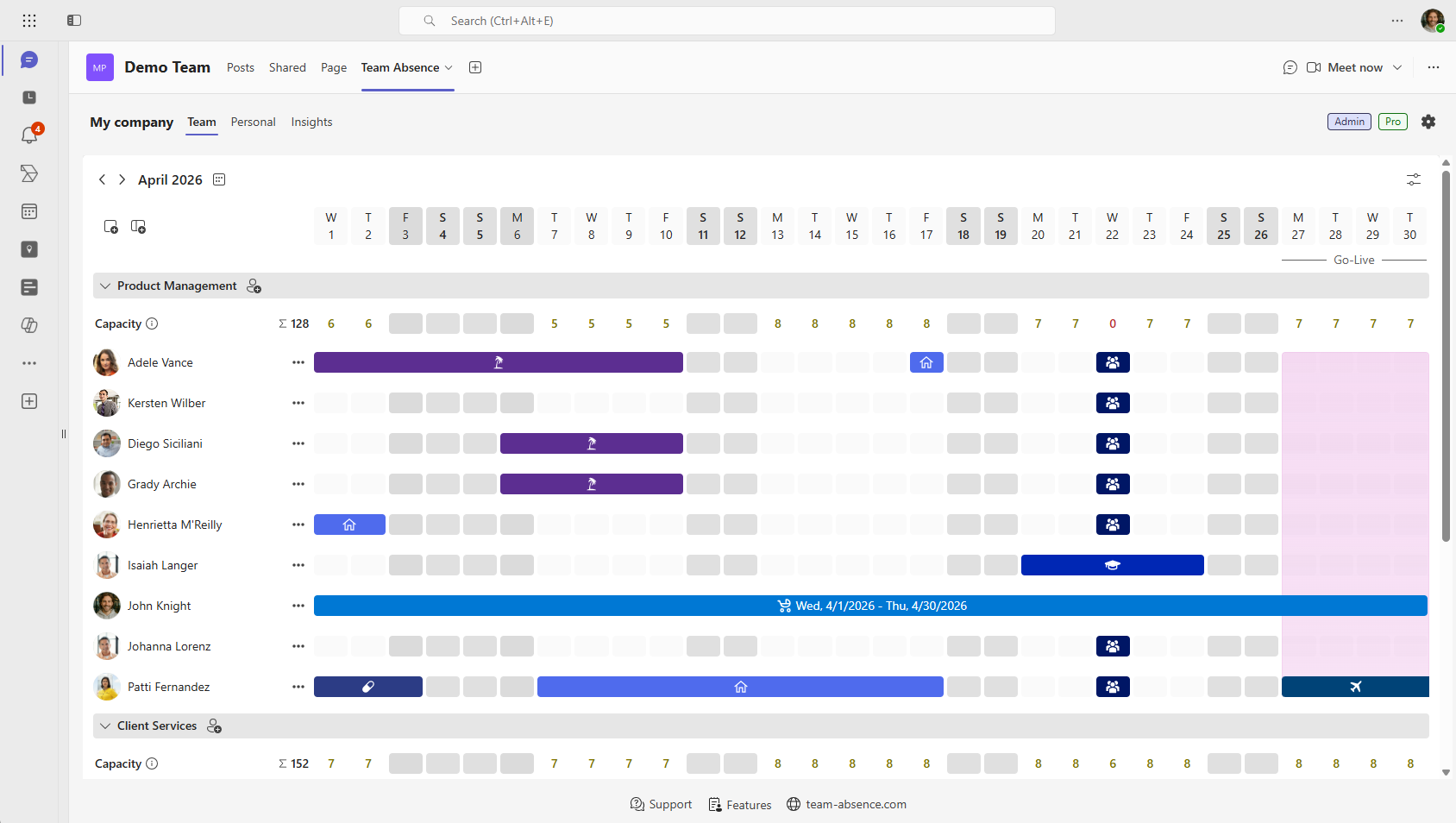
Team Absence daje zespołom widok kalendarza i wydajności w Microsoft Teams. Kierownicy widzą planowane nieobecności, zanim zaskoczą one harmonogram.
- Urlopy, chorobowe, praca zdalna i własne typy wpisów
- Wspólny Team View z elastycznymi grupami
- Procesy zatwierdzania tam, gdzie potrzebny jest nadzór
- Dzienne i miesięczne wskaźniki Team Capacity
- Jeden widok dostępności zamiast równoległych arkuszy
Planowanie zasobów w Microsoft Teams: 6 kroków
Zacznij od małego, powtarzalnego procesu. Celem nie jest idealna prognoza, lecz ujawnienie założeń, wczesne wykrywanie konfliktów i aktualny plan.
Zdefiniuj pulę zasobów i krytyczne role
Wypisz osoby, zespoły, kompetencje oraz role, których brak zablokuje postęp. Wskaż zastępców do zatwierdzeń, decyzji technicznych, kontaktu z klientem i przekazania prac.
- Uwzględnij niepełny etat, lokalne święta i zobowiązania poza projektem.
- Oddziel konkretne role krytyczne od wymiennej wydajności.
- Ustal, kto odpowiada za dostępność, a kto za plan realizacji.
Zespół może mieć dość godzin, lecz nie mieć specjalisty potrzebnego w zależnym zadaniu.
Utwórz wiarygodny widok dostępności w Team Absence
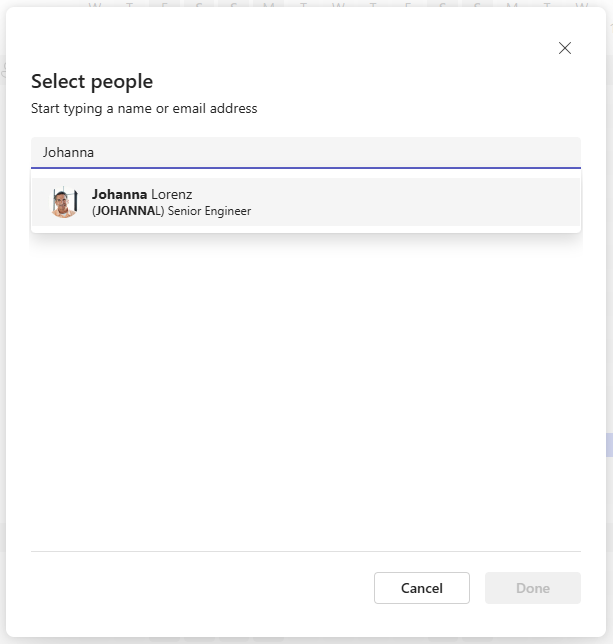
Dodaj pracowników i grupy do Board Team Absence, skonfiguruj typy wpisów i poproś o wczesne rejestrowanie nieobecności. Oddziel pracę zdalną od urlopu, aby nie mylić miejsca z dostępnością.
- Używaj grup projektowych, jeśli lepiej oddają współpracę.
- Włączaj zatwierdzanie tylko tam, gdzie potrzebna jest decyzja.
- Sprawdzaj kalendarz zespołu przed zobowiązaniami dotyczącymi zakresu, sprintu lub kamieni milowych.
Szerszy przewodnik znajdziesz tutaj: jak skonfigurować zarządzanie urlopami w Microsoft Teams.
Oznacz ważne okresy projektu obok dostępności
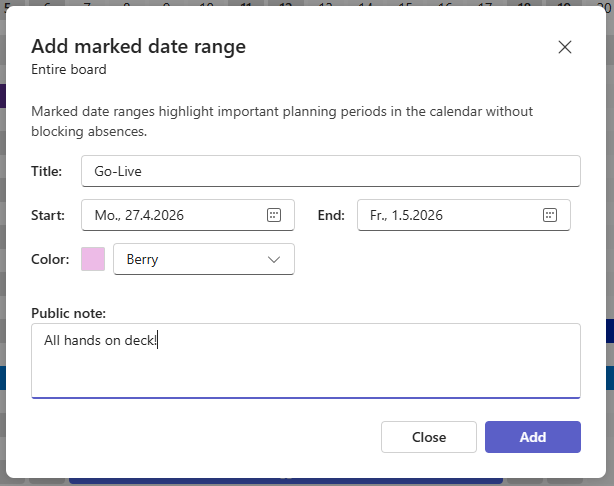
W Team Absence wybierz Add marked date range, aby wyróżnić testy integracyjne, blokady wydań, uruchomienia u klientów, wydarzenia, szczyty wsparcia lub ferie. Okres może dotyczyć całego Board lub grupy i zapewnia kontekst bez zmiany dostępności ani tworzenia nieobecności.
- Wybierz cały Board albo określoną grupę.
- Dodaj jasny tytuł, daty, kolor i opcjonalną notatkę publiczną.
- Wyjaśnij, dlaczego okres jest ważny.
Project Plan oferuje Highlight date range, aby wyróżniać okresy na osi czasu i utrzymywać widoczność okien wydań, blokad oraz uruchomień obok zadań i kamieni milowych.
Oznaczone okresy zapewniają kontekst wizualny. Nie zastępują dostępności w Team Absence ani formalnych zadań, kamieni milowych, zależności i odpowiedzialności w Project Plan. Jeśli okres jest ważny w obu widokach, oznacz go w obu.
Przełóż nieobecność na użyteczne założenia wydajności
Użyj Team Capacity, aby znaleźć okresy z mniejszą obsadą i sprawdzić, kogo brakuje. Dostępność jest podawana w dostępnych dniach dla wybranego okresu. Zamień obserwację w jawną decyzję: ogranicz wynik, przesuń pracę, dodaj zastępstwo lub chroń bufor.

- Sprawdź sumę i dostępność ról krytycznych.
- Użyj kolorów czerwonego, żółtego i zielonego, aby od razu rozróżnić niską, ograniczoną i dobrą dostępność.
- Nie traktuj każdej dostępnej osoby jako odpowiedniej do każdego zadania.
- Zapisz założenie stojące za buforem lub zmianą terminu.
Wskaźniki wspierają decyzje, ale nie zastępują oceny obciążenia i kompetencji. Aby włączyć Capacity view, otwórz Team view i wybierz View options w prawym górnym rogu.
Zbuduj ogólny wykres Gantta w Project Plan
Utwórz fazy, zadania, podzadania, kamienie milowe i zależności. Przydziel zasoby, gdy wyjaśnia to odpowiedzialność, i umieść zobowiązania wokół znanych ograniczeń dostępności.
- Formułuj kamienie milowe jako wyniki i pokaż krytyczne zależności.
- Zaplanuj realistyczne przekazanie przed i po długiej nieobecności.
- Zostaw rezerwę przy słabym zastępstwie lub niepewnych szacunkach.
Project Plan utrzymuje plan w obsługiwanych środowiskach. Dostępność jest zarządzana niezależnie w Team Absence, a przegląd łączy perspektywy. Poznaj Project Plan.
Regularnie przeglądaj oba widoki
Przed sprintem, kamieniem milowym, komitetem lub cotygodniowym planowaniem porównaj Team Absence z Project Plan. Po zmianie dostępności zdecyduj o zakresie, kolejności, właścicielu lub terminie i odzwierciedl decyzję na wykresie Gantta.
- Patrz do przodu co najmniej do następnego ważnego zobowiązania.
- Sprawdź ponownie po nowym urlopie lub zmianie krytycznej roli.
- Powiedz zespołowi, co się zmieniło i jakie założenie wywołało aktualizację.
Krótki cykliczny przegląd jest pewniejszy niż szczegółowy plan, do którego nikt nie wraca.
Przykład: zamień planowaną nieobecność w realistyczny harmonogram
Wyobraź sobie ośmiotygodniowe wprowadzenie produktu. Walidacja backendu musi zakończyć się przed kontrolą jakości, a oba zadania prowadzą do kamienia milowego.
- Team Absence pokazuje urlop właściciela backendu i niższą wydajność QA bezpośrednio potem.
- Kierownik szuka wykwalifikowanego zastępcy zamiast polegać na liczbie osób.
- Zespół przyspiesza walidację, dodaje czas przekazania i chroni rezerwę.
- Kierownik zapisuje zmiany w Project Plan, aktualizując zadania, zależności i kamień milowy.
Niezależne widoki wspólnie tworzą wartość: wiarygodna dostępność prowadzi do świadomej decyzji, zanim konflikt stanie się opóźnieniem.
Częste błędy w planowaniu zasobów
Narzędzia są najbardziej użyteczne przy jasnych zasadach. Unikaj tych czterech błędów.
Utożsamianie liczby osób z użyteczną wydajnością
Dziesięć dostępnych osób nie oznacza wymiennych zasobów. Sprawdź kompetencje, uprawnienia, decyzyjność i przydział.
Traktowanie pracy zdalnej jak nieobecności
Miejsce i dostępność to różne kwestie. Pokazuj pracę zdalną bez domyślnego odejmowania wydajności.
Sprawdzanie urlopów dopiero po obietnicy terminów
Sprawdzaj je podczas szacowania i układania kolejności oraz przed następnym zobowiązaniem.
Pomijanie przekazania między niezależnymi narzędziami
Wskaż właściciela i rytm porównywania widoków oraz przenoszenia decyzji do planu.
Planowanie zasobów w Microsoft Teams: FAQ
Czy Team Absence jest pełnym narzędziem do zarządzania zasobami?
Nie. Zapewnia warstwę nieobecności, dostępności i wydajności. Nie zastępuje szacowania, kompetencji, budżetu, ewidencji czasu ani harmonogramu. Używaj tych danych przy decyzjach.
Jak współpracują Team Absence i Project Plan?
Działają niezależnie i się uzupełniają. Team Absence dostarcza dostępność, a Project Plan przechowuje terminy, zadania, kamienie milowe, zależności i przydziały. Przegląd łączy oba widoki.
Czy można tworzyć wykres Gantta w Microsoft Teams?
Tak. Project Plan umożliwia tworzenie ogólnych wykresów z zadaniami, podzadaniami, kamieniami milowymi, zależnościami i przydziałami.
Jak często aktualizować plan?
Dostosuj rytm do tempa i ryzyka. Cotygodniowa kontrola jest praktyczna, z dodatkowymi przeglądami przed sprintami, kamieniami milowymi, zmianami personelu lub nowym krytycznym urlopem.
Traktuj dostępność jako dane, a nie późną niespodziankę
Team Absence daje wspólny widok planowanych nieobecności i wydajności w Microsoft Teams, wystarczająco wcześnie, aby wpływać na szacunki, zastępstwa i zobowiązania.
Używaj Project Plan do ogólnego wykresu Gantta i struktury realizacji. Ponieważ narzędzia działają niezależnie, łącz ich perspektywy przez świadomy rytm przeglądów.