

La planificación de recursos en Microsoft Teams funciona mejor cuando el jefe de proyecto responde dos preguntas antes de comprometer una fecha: ¿Quién estará realmente disponible? y ¿Qué trabajo depende de esas personas? Project Plan de Cherryware aporta el Gantt de alto nivel, tareas, hitos, dependencias y asignaciones. Team Absence añade la perspectiva de disponibilidad y capacidad.

Usadas en paralelo, ambas aplicaciones permiten una rutina práctica dentro de Microsoft Teams. Cada una funciona de forma independiente y conserva una finalidad clara: revisar la disponibilidad en Team Absence y después reflejar las decisiones en Project Plan.
Por qué la disponibilidad forma parte de la planificación de recursos
La investigación respalda esta práctica: los equipos rinden mejor cuando planifican deliberadamente y las estimaciones son más creíbles cuando incluyen ausencias previsibles. Los resultados muestran por qué son importantes los datos fiables de disponibilidad: permiten estimaciones realistas, detectar antes los riesgos y decidir mejor.
Planificar con antelación mejora el rendimiento
Un metaanálisis de 33 muestras independientes, 1.885 equipos y 96 tamaños del efecto encontró una relación positiva entre planificación y rendimiento (ρ = .31; 95% CI [.20, .42]).
Leer el metaanálisis de 2023Incluye las ausencias previstas en las estimaciones
Un estudio exploratorio de proyectos de software observó que el éxito era más probable cuando las estimaciones iniciales consideraban las ausencias. Por sus muestras observacionales de conveniencia, es una señal de riesgo, no un efecto garantizado.
Leer el estudio de proyectos de softwareLas vacaciones ayudan a recuperarse
Un metaanálisis de 2025 con 32 estudios y 256 tamaños del efecto encontró un gran efecto positivo de las vacaciones en el bienestar justo después del descanso. Una buena planificación integra el tiempo libre en vez de presionar para cancelarlo.
Leer el metaanálisis sobre vacacionesLa conclusión es sencilla: una ausencia prevista no es una excepción al modelo del proyecto. Es un dato que debe influir desde el principio en estimaciones, secuencia, márgenes y cobertura.
Qué debe responder la planificación de recursos en Microsoft Teams
Planificar recursos es más que poner nombres junto a tareas. Una vista útil conecta disponibilidad, cobertura de funciones, carga y calendario para asumir compromisos realistas.
- ¿Quién está disponible en cada fase?
- ¿Cuándo cae la capacidad total por debajo de un nivel seguro?
- ¿Qué competencias o responsables no tienen sustituto?
- ¿Qué tareas e hitos dependen de esas personas?
- ¿Qué margen requieren ausencias, traspasos y jornadas parciales?
- ¿Quién actualizará el plan cuando cambie la disponibilidad?
Disponibilidad no equivale a carga ni a idoneidad. Una vista compartida de ausencias mejora los datos, pero el jefe de proyecto debe evaluar asignación, competencias, prioridad y dependencias. El trabajo remoto también debe diferenciarse de la ausencia: una persona remota puede estar plenamente disponible.
Las dos capas de la planificación de recursos en Microsoft Teams
Utiliza cada aplicación para su finalidad. Project Plan convierte la entrega en un cronograma visible; Team Absence muestra quién puede contribuir realmente.
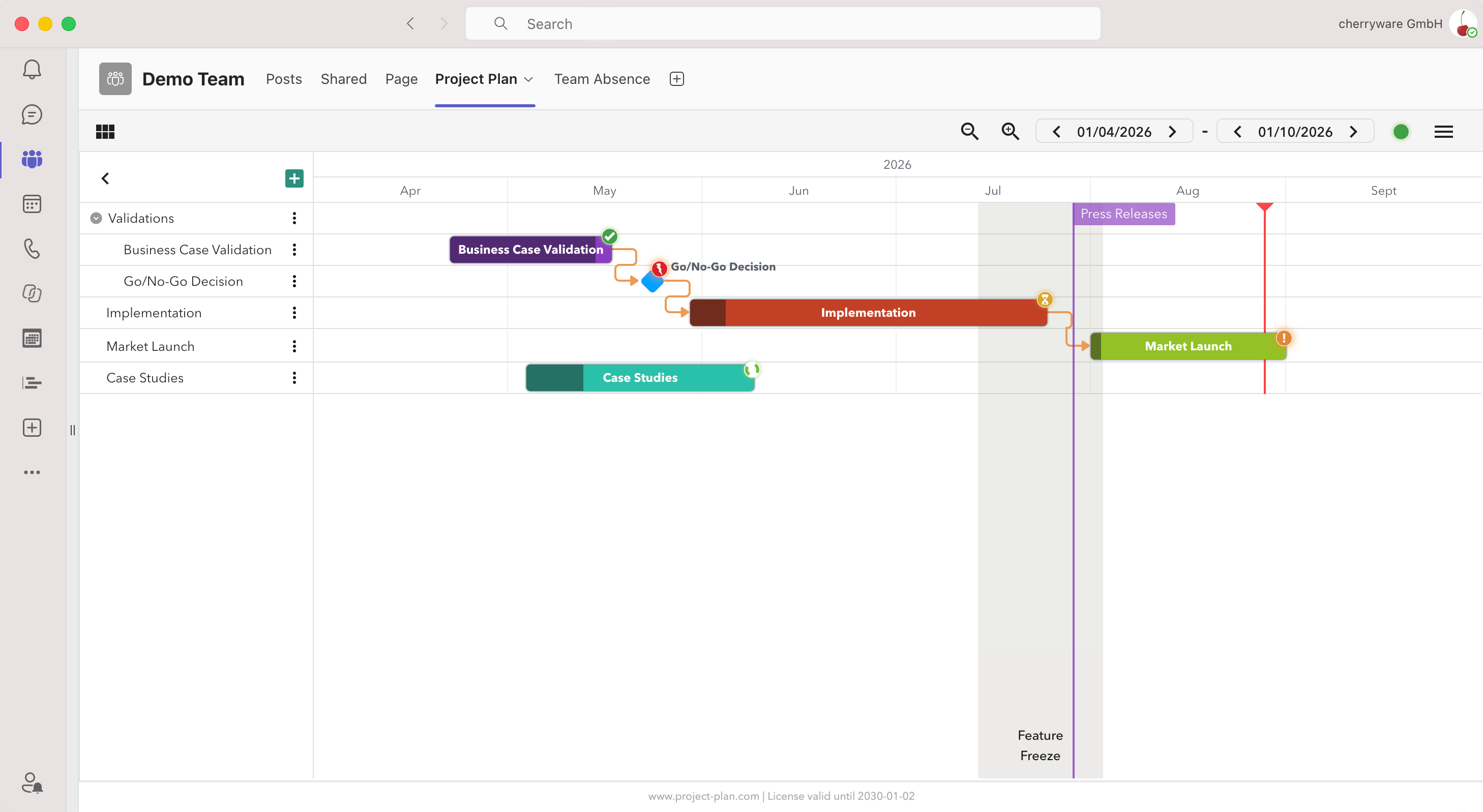
Project Plan: convierte compromisos en un Gantt
Project Plan crea planes y hojas de ruta de alto nivel en Microsoft Teams, PowerPoint, Excel o el navegador. Se centra en la estructura y el cronograma.
- Diagramas Gantt para planes, hojas de ruta y cronogramas
- Tareas, subtareas, hitos y fechas objetivo
- Dependencias entre tareas e hitos
- Asignación de recursos o equipos con filtros
- Vista de Project Plan sincronizada en la nube
Team Absence: descubre quién puede contribuir
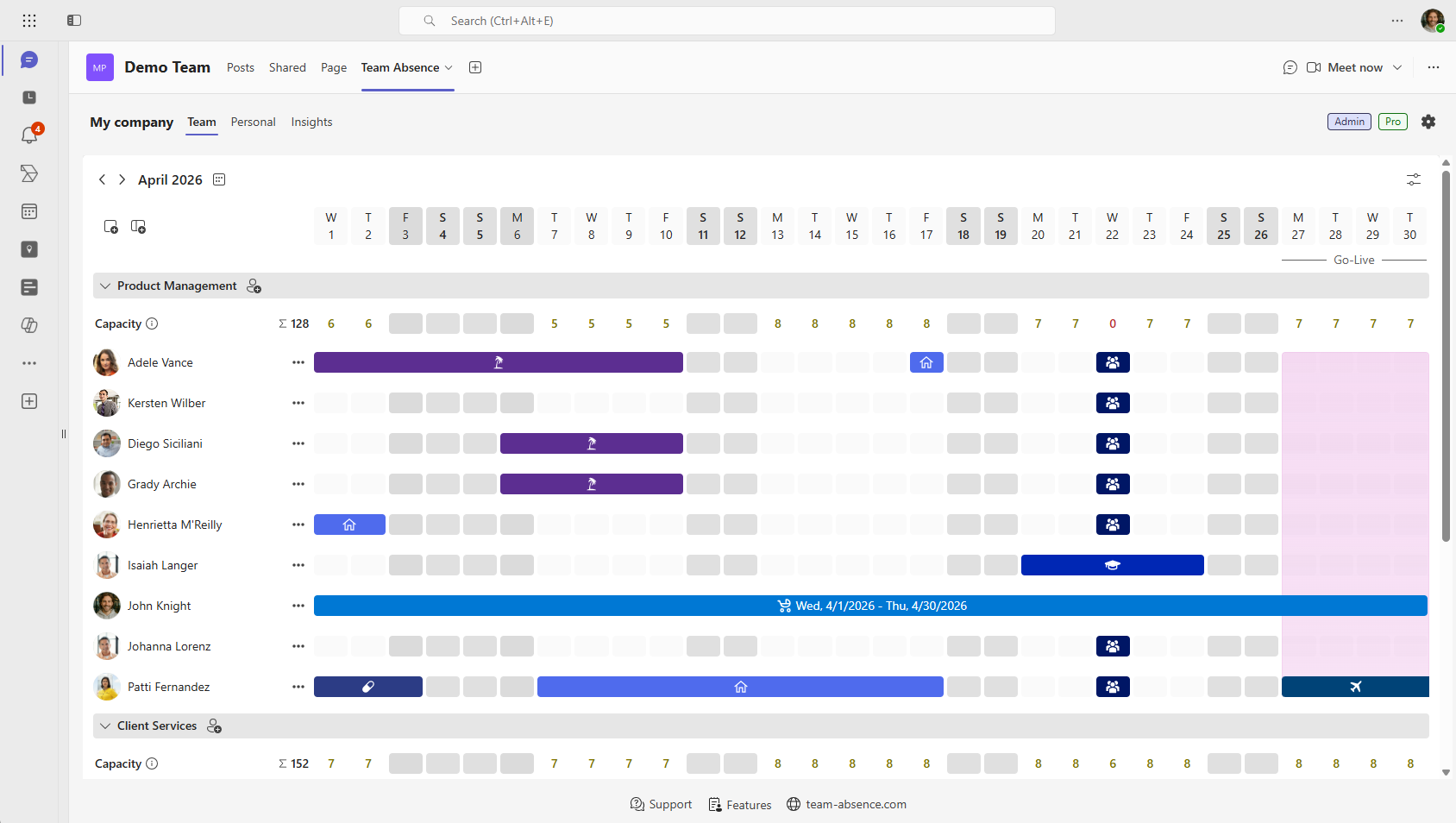
Team Absence ofrece una vista de calendario y capacidad dentro de Microsoft Teams. Los jefes de proyecto ven las ausencias antes de que sorprendan al calendario.
- Vacaciones, permisos, baja, trabajo remoto y tipos personalizados
- Team View compartida con grupos flexibles
- Flujos de aprobación donde se necesita supervisión
- Indicadores diarios y mensuales de Team Capacity
- Una vista de disponibilidad en lugar de hojas paralelas
Cómo planificar recursos en Microsoft Teams: 6 pasos
Empieza con un proceso pequeño y repetible. El objetivo no es una previsión perfecta, sino hacer visibles los supuestos, detectar conflictos pronto y mantener el plan actualizado.
Define el conjunto de recursos y las funciones críticas
Enumera personas, equipos, competencias y las funciones cuya ausencia bloquearía el progreso. Identifica sustitutos para aprobaciones, decisiones técnicas, clientes y traspasos.
- Incluye jornadas parciales, festivos y compromisos ajenos al proyecto.
- Separa las funciones críticas concretas de la capacidad intercambiable.
- Acuerda quién gestiona los datos de disponibilidad y quién el plan de entrega.
Un equipo puede tener horas suficientes y carecer del especialista necesario.
Crea una vista fiable de disponibilidad en Team Absence
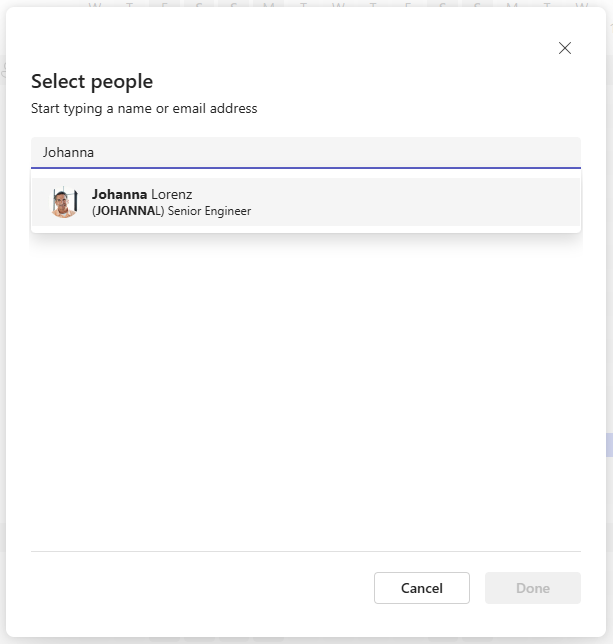
Añade empleados y grupos a un tablero de Team Absence, configura los tipos necesarios y pide que registren pronto las ausencias. Separa trabajo remoto de vacaciones o permisos.
- Usa grupos de proyecto si representan mejor la coordinación real.
- Activa aprobaciones solo cuando se necesite una decisión.
- Revisa el calendario del equipo antes de comprometer alcance, sprint o hitos.
Para una guía más amplia, consulta cómo configurar la gestión de vacaciones en Microsoft Teams.
Marca periodos importantes junto a la disponibilidad
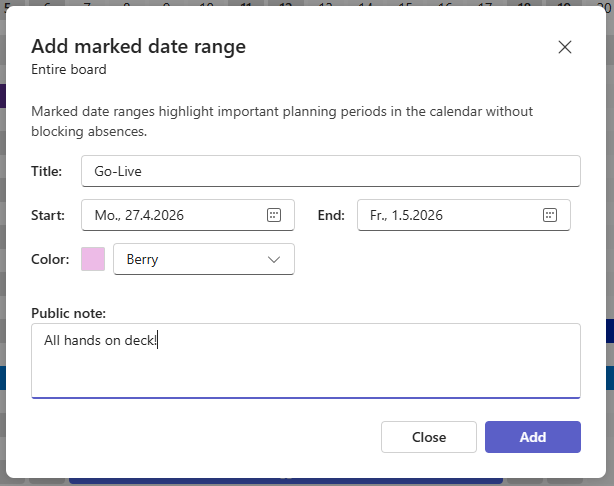
En Team Absence, selecciona Add marked date range para destacar pruebas, bloqueos, puestas en marcha, eventos, picos de soporte o vacaciones escolares. Puede aplicarse a todo el tablero o a un grupo y aporta contexto sin ser una ausencia ni cambiar la disponibilidad.
- Elige todo el tablero o un grupo.
- Añade título, fechas, color y una nota pública opcional.
- Explica por qué importa o qué debe considerar el equipo.
Project Plan ofrece Highlight date range para resaltar periodos en el cronograma y mantener visibles lanzamientos, bloqueos o puestas en marcha junto a tareas e hitos.
Los periodos marcados aportan contexto visual. No sustituyen la disponibilidad de Team Absence ni los hitos, tareas, dependencias y responsables de Project Plan. Si importa en ambas vistas, márcalo en las dos.
Convierte ausencias en supuestos de capacidad útiles
Usa Team Capacity para detectar menos personal y comprobar quién falta. La disponibilidad se muestra en días disponibles para el periodo seleccionado. Convierte la observación en una decisión explícita: reducir producción, mover trabajo, añadir cobertura o proteger un margen.

- Comprueba el total y la disponibilidad de funciones críticas.
- Usa los colores rojo, amarillo y verde para distinguir de un vistazo una disponibilidad baja, reducida o buena.
- No consideres a todos igualmente aptos para cada tarea.
- Registra el supuesto de cada margen o cambio.
Los indicadores apoyan una decisión; no sustituyen carga ni competencias. Para activar Capacity view, abre Team view y selecciona View options arriba a la derecha.
Crea el Gantt de alto nivel en Project Plan
Crea fases, tareas, subtareas, hitos y dependencias. Asigna recursos cuando aclare la responsabilidad y sitúa compromisos alrededor de las limitaciones conocidas.
- Define hitos por resultados y haz visibles las dependencias críticas.
- Reserva tiempo de traspaso antes y después de ausencias largas.
- Mantén contingencia si la cobertura es débil o las estimaciones inciertas.
Project Plan mantiene el plan en sus entornos compatibles. La disponibilidad se gestiona independientemente en Team Absence y la revisión conecta ambas perspectivas. Descubrir Project Plan.
Revisa ambas vistas con frecuencia fija
Antes de un sprint, hito, comité o sesión semanal, compara Team Absence con Project Plan. Si cambia la disponibilidad, decide si deben cambiar alcance, secuencia, responsables o fechas y refleja la decisión en el Gantt.
- Mira hasta el próximo compromiso relevante.
- Revisa tras una nueva ausencia o un cambio crítico.
- Comunica qué cambió y qué supuesto lo provocó.
Una revisión breve y recurrente es más fiable que un plan que nadie revisa.
Ejemplo: convierte una ausencia prevista en un calendario realista
Imagina un lanzamiento de ocho semanas. La validación del backend debe terminar antes del control de calidad y ambas tareas alimentan un hito.
- Team Absence muestra que el responsable del backend estará de vacaciones y que después baja la capacidad de QA.
- El jefe comprueba si hay un sustituto cualificado, no solo el número de personas.
- El equipo adelanta la validación, añade traspaso y protege una contingencia.
- El jefe registra los cambios en Project Plan para actualizar tareas, dependencias e hito.
Las vistas independientes crean valor juntas: una disponibilidad fiable conduce a una decisión deliberada antes de que el conflicto cause retraso.
Errores habituales al planificar recursos
Las herramientas son más útiles con reglas claras. Evita estos cuatro errores.
Equiparar plantilla y capacidad útil
Diez personas disponibles no son diez recursos intercambiables. Comprueba competencias, permisos, decisión y asignación.
Tratar el trabajo remoto como ausencia
Ubicación y disponibilidad son distintas. Haz visible el trabajo remoto sin restarlo por defecto.
Revisar ausencias después de prometer fechas
Revísalas al estimar y secuenciar y antes del próximo compromiso.
Omitir el traspaso entre herramientas
Define responsable y frecuencia para comparar ambas vistas y reflejar decisiones.
Planificación de recursos en Microsoft Teams: preguntas frecuentes
¿Es Team Absence una herramienta completa de gestión de recursos?
No. Aporta ausencias, disponibilidad y capacidad. No sustituye estimación, competencias, presupuesto, horas ni calendario. Usa sus datos para decidir.
¿Cómo funcionan juntos Team Absence y Project Plan?
Funcionan independientemente y se complementan. Team Absence aporta disponibilidad; Project Plan contiene fechas, tareas, hitos, dependencias y asignaciones. Una revisión conecta ambas vistas.
¿Se puede crear un Gantt en Microsoft Teams?
Sí. Project Plan permite crear Gantt de alto nivel con tareas, subtareas, hitos, dependencias y asignaciones.
¿Con qué frecuencia debe actualizarse?
Adapta la frecuencia al riesgo. Una revisión semanal es práctica, con revisiones antes de sprints, hitos, cambios de personal o nuevas ausencias críticas.
Haz de la disponibilidad un dato, no una sorpresa tardía
Team Absence ofrece una vista compartida de ausencias y capacidad dentro de Microsoft Teams, a tiempo para influir en estimaciones, cobertura y compromisos.
Usa Project Plan para el Gantt de alto nivel y la estructura de entrega. Como ambas herramientas funcionan independientemente, conecta sus perspectivas mediante una rutina de revisión deliberada.